





金蝶 eas cloud 客户端停在“检测 eas 更新服务是否可用”,通常要从客户端地址、服务器进程和网络端口三处排查。先记录服务器地址与报错时间,不要连续重装客户端;同一时间多台电脑都失败时,应优先检查服务器端和网络策略。
先判断是单机还是全体故障
观察客户端检测列表:环境检查和客户端环境检测已通过,却一直停在检测 EAS 更新服务是否可用,说明问题集中在更新服务连接阶段。用另一台正常授权电脑测试同一环境,可快速区分单机配置与服务器故障。

只有一台电脑失败时,先退出 EAS 客户端与托盘进程,检查系统时间、代理和防火墙记录;多台电脑同时失败时,通知运维检查 EAS 服务、反向代理、负载均衡和最近的补丁或证书变更。
核对客户端URL与本地脚本
打开 EAS 客户端安装目录的 clientin,先复制该目录中的配置文件作为备份。按部署文档找到 set-url.bat、set-client-env.bat 或 reset_eas.bat;只使用本环境随客户端提供的脚本,并以管理员身份运行管理员确认的项目。

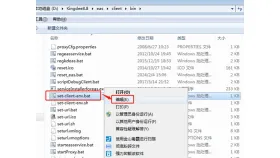
脚本用于重置客户端地址或运行环境,不能凭网上示例填写陌生 IP。处理后重新启动客户端,看检测更新是否继续;若脚本窗口一闪而过,保留命令输出或日志,不要反复删除整个客户端目录。
检查服务器地址、端口和服务状态
让 EAS 运维人员在服务器端确认应用服务和更新服务处于运行状态,并把实际监听地址、端口与客户端配置比对。安装器中的 KSM、应用和数据库端口会随部署方案变化,不能把示例端口直接套到生产环境。

使用公司允许的网络测试工具验证客户端能否到达指定主机和端口,再检查防火墙、DNS、证书及端口占用。服务恢复后关闭并重新打开客户端,确认“检测更新”通过且能进入登录页;仍失败时把客户端日志、服务器日志和故障时间交给管理员。









