





pdf 打开后只能翻页、找不到输入框,通常是把“写字”理解成修改原文。希沃中的 pdf 书写属于授课批注:pdf 作为文档页面显示,笔迹叠加在页面上。不同版本入口可能叫云教案、打开文件或全屏批注,先看当前窗口是否进入授课工具栏。
用云教案或授课端打开 PDF
新版界面可从云教案导入 PDF,并在全屏演示中使用书写与目录跳转。经典希沃白板 5 则在授课模式 → 菜单 → 打开文件中查看“文档”分类;若文件选择器不显示 PDF,说明当前版本不支持直接导入,应先升级,或把 PDF 每页导出成 PNG 后插入课件。
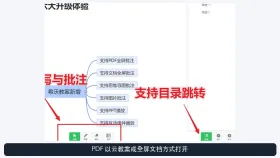
在打开文件窗口切换到“文档”,选择本地 PDF 或已上传资料,再单击右下角插入/打开。文件页数较多时先等缩略图和目录加载完成,避免连续双击造成重复打开。


切换到笔工具进行批注
页面全屏显示后单击底部“笔”,再次单击可展开颜色和粗细设置。选好笔迹后在 PDF 页面拖动书写;需要移动或翻页时先切回“选择”,否则手势会继续留下笔迹。

保存板书并确认导出结果
批注结束后打开左下角菜单,选择保存为图片(含板书)或版本中提供的保存批注入口。先导出一页测试,确认手写内容已合成,再处理整份资料。若只关闭窗口而没有保存,临时批注可能不会回写到原 PDF;原文件仍应单独保留。









