word加书签,先选中要标记的文字,或者把光标放到目标位置,点开「插入→书签」,输入合规名称点添加。之后按ctrl+g,定位类型选「书签」,选对应名称就能直接跳转;要在正文点一下就跳,给对应文字加指向该书签的链接就行。书签是文档内部的位置标记,不是网页收藏,也不等于自动生成了目录。
第1步:先确定标记的是位置还是一段文字
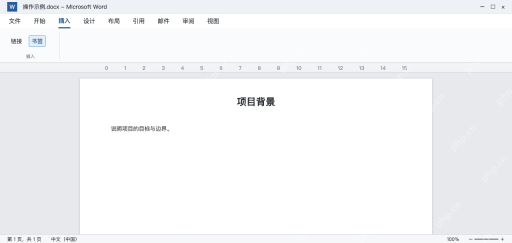
打开示例文档,把光标放在“项目背景”标题处,或者直接选中“项目背景”这段文字,再点击“插入→书签”。只放光标标记的是位置,选中文字则能标记这一段范围,按自己的用途选好标记对象就行。
默认不显示书签标记,添加后页面没多出图标并不代表操作失败。需要看到标记范围时,可在Word选项的高级设置中开启显示书签,正文内容本身不会因此被打印出括号。
第2步:输入便于识别的书签名
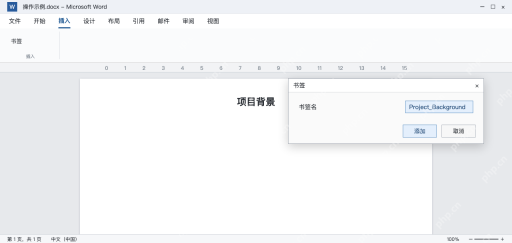
在“书签”窗口的名称框输入 Project_Background,点击添加。名称以字母开头,不要包含空格,需要分隔词语时用下划线;与正文显示的标题不必完全一致,自己能识别就行。
如果添加按钮不可用,先检查名称是否合法。已有同名书签时也要先确认是否准备调整它的位置,不要用同一个名字给多个位置反复覆盖。

第3步:用定位窗口跳回书签
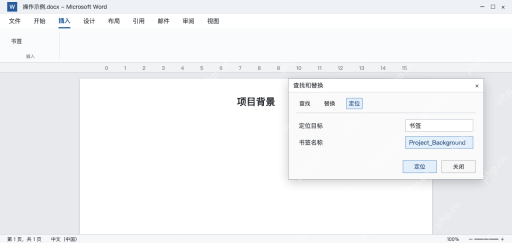
先把光标移到文档其他位置,按 Ctrl+G 打开定位窗口,将定位对象设为书签,选择 Project_Background,再点击定位。光标回到原先标记的项目背景位置,说明这个书签可以正常使用。
删掉书签所在的整段内容时,书签也可能随之消失;后面找不到名称,先检查原位置是否还在,不要马上重建一批重名书签。
第4步:需要点击跳转时再加内部链接
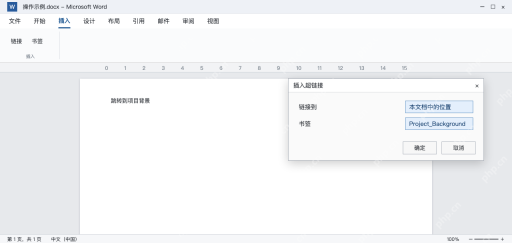
选中要作为入口的文字,打开“插入链接”,选择“本文档中的位置”,在书签列表中选 Project_Background 后确定。测试时按当前 Word 设置点击或按住 Ctrl 点击,检查是否跳到正确位置。
不再需要标记时,到“插入→书签”选择名称并删除,正文一般仍会保留;原来指向这个书签的链接要一起检查,避免留下失效入口。