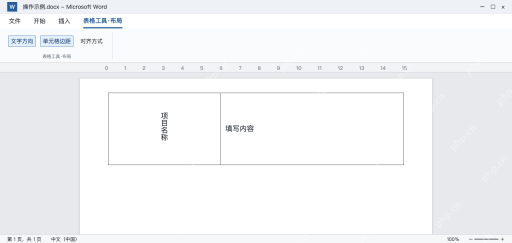
word要设置竖排,整篇或整节内容直接点「布局」里的「文字方向」就行,局部内容用文本框或者表格单元格的文字方向功能,别上来就先把整页纸张旋转。中文竖排和文字整体旋转是完全不同的效果,设置完要检查英文、数字、标点的方向。只改一小块内容时,优先把范围限制在文本框或单元格里,别不小心把正文全改成竖排。
第1步:整篇竖排先检查应用范围
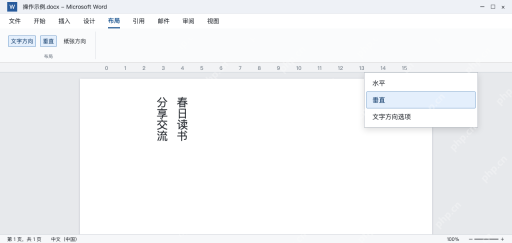
用支持中文竖排的 Windows 桌面版 Word,打开“布局→文字方向”,选择“垂直”。只想修改某一节时,先给这部分插分节符隔开,在设置窗口确认“应用于”选目标节;文档只有一节时,默认范围会覆盖整篇。
纸张方向只决定纸张横放还是竖放,不会自动让字竖着排。要是当前版本找不到对应的竖排选项,别乱在别的菜单里找“旋转”功能凑合用,改用局部文本框方法就行。
第2步:局部竖排放进文本框
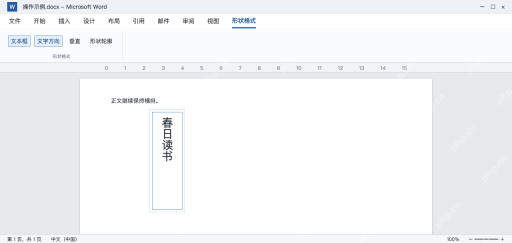
只要一块竖排标题时,用“插入→文本框”先画出文本框,输入“春日读书”,选中这个文本框,再到“形状格式→文字方向”选择需要的竖排方式。调整框的宽高,让每个字完整显示,不要把宽度压到字都被裁掉。

如果需要没有边框的效果,直接把形状轮廓设为无轮廓就行,别顺手删掉文本框本身。完成后检查框外正文仍是横排,就说明修改范围没有扩散到整篇。
第3步:表格竖排只选目标单元格
表头需要竖排时,先选中目标单元格,再从表格工具的“布局”进入“文字方向”,切换到需要的方向。调整行高和单元格边距,确认文字没有被挤出边框,别整张表格全选完才发现其他列也跟着变竖排了。
保存前逐项检查中文、数字和英文。中文逐字竖排、整段旋转以及表格文字方向的效果可能不同,按最终预览结果选择,别光看按钮名称相近就当成同一种排法。