word空白页删不掉?先调出编辑标记切到草稿视图,重点查分节符、段落分页属性,还有末尾表格后面的结束段落。奇偶页分节自动留的空白是排版要求,不一定是多余回车;要保留章节格式,就调整该节的起始位置,别直接删节。所有操作先在副本里做,最后核对页数、页眉页脚和纸张方向,别删完空白把整篇搞乱。
第1步:切到草稿,定位分节符
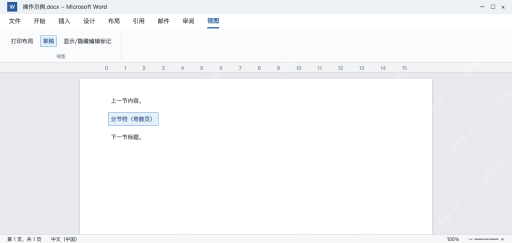
先按 Ctrl+Shift+8 显示标记,再点顶部“视图”选项卡切到“草稿”。在空白页附近查找“分节符(奇数页)”“分节符(偶数页)”或下一页分节符;打印布局里很难选中的结构,在草稿里往往一眼就能看清。
章节要求从奇数页起始时,留出的空白是正常排版。先确认交付要求,允许保留就不要强删;确实不需要这段留白,再在副本里继续调整。
第2步:保留分节,按需改起始位置
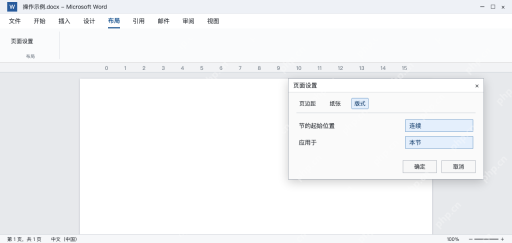
把光标放到受影响的那一节,打开“布局→页面设置→版式”,核对“节的起始位置”。不再要求奇偶页起始时,可按文档需要改成“新建页”或“连续”,并确认“应用于”是本节,再回到打印布局检查。
连续分节可能让内容接到前页,新建页则仍然另起一页,但不再为指定奇偶页额外留白。更改后逐一检查纸张方向、页码和页眉链接,别为了少一页破坏原来的章节设置。

第3步:检查段落有没有强制分页
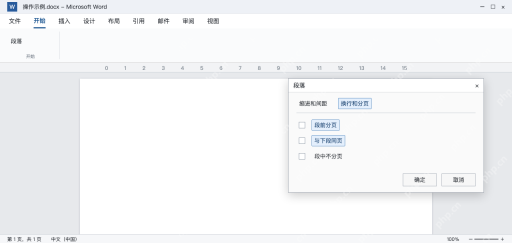
没有可疑分节符时,选中被推到下一页的段落,打开“段落”窗口的“换行和分页”。检查“段前分页”“与下段同页”“段中不分页”是否让一串内容整体后移,只取消确实不需要的选项,再观察分页变化。
标题跟正文保持在同一页通常有用途,表格内的段落也可能影响分页。不要对整篇一键取消全部限制;先从空白页前后相邻段落逐个定位,保留有意设置的排版约束。
第4步:末尾只剩一个标记时,缩小结束段落
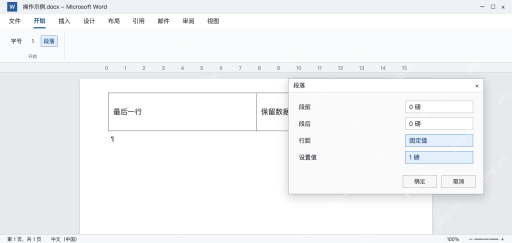
若最后是表格,空白末页只有一个无法删掉的 ¶,选中这个结束段落,把字号调为 1,再把段前、段后间距设为 0。必要时将该段行距设为固定值 1 磅,让它占用更少空间,不要删除表格中的有效数据。
回到打印预览,确认空白页消失、最后一行表格完整、页码连续。还不行就回到副本逐项检查页面可用空间,不要连续删分节符或全局缩小正文,把真正原因覆盖掉。