想给word文档里的图片瘦身,先另存一份副本,选中任意一张图片走「图片格式→压缩图片」路径,选是只处理当前图还是全文档所有图,再挑适配使用场景的分辨率。勾选删除裁剪区域能进一步减体积,但之后没法恢复之前裁掉的内容。压缩完存新文件,对比大小同时检查文字、细线、图表清晰度,别光看容量小就直接覆盖原文件。
第1步:选中图片,找到压缩图片入口
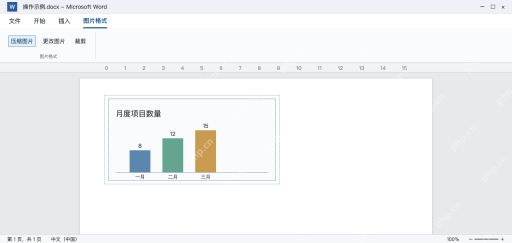
先另存好副本,再点文档里的任意一张图片,等顶部弹出「图片格式」选项卡,点里面的“压缩图片”。要是没看到这个选项卡,大概率是点到了图片旁边的文字,重新点中图片边框就行,别直接选压缩整个文档文件的功能。
这个操作只处理你插在文档里的图片,不会改动你电脑里存的外部原图。如果文档里放的是图表对象或其他嵌入对象,没法用普通图片的方式压缩。
第2步:确定处理范围和清晰度
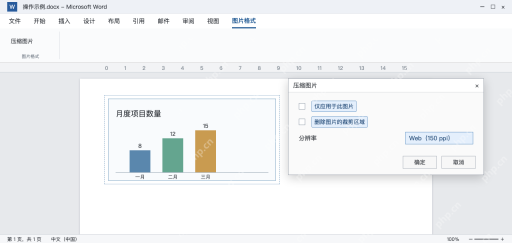
弹出“压缩图片”窗口后,只想处理当前这一张就勾选“仅应用于此图片”,要处理整篇所有图片就取消这个勾选。普通屏幕阅读场景可以先试150 ppi,有重要细节或者要印刷的就保留更高分辨率,以你自己Word版本提供的选项为准。

之后还想恢复之前裁掉的内容,就不要勾选“删除图片的裁剪区域”。要是确定要开这个选项,先确认副本已经存好,裁掉的区域会直接从这份文件里移除,之后拖动裁剪框也找不回来。
第3步:另存后比较体积,再检查细节
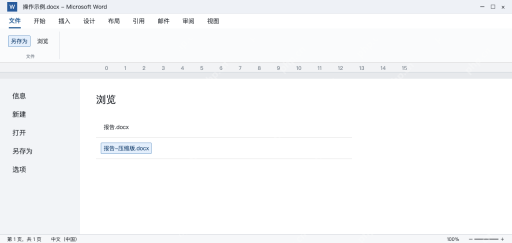
确认设置后,用“另存为”保存“报告-压缩版.docx”,保留原来的“报告.docx”。关掉压缩版再重新打开,查看文件属性里的大小,再放大文档里的小字、边框和图表标注,确认没有糊成一片。
要是压缩后体积没有明显变化,要么是原图本身尺寸就小,要么是文件的大头是其他嵌入内容。别为了追求更小的数字连续降画质,一旦阅读或打印的时候细节受损,直接回到原稿换更合适的分辨率重新操作就行。