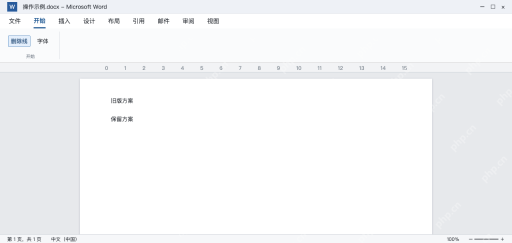
word给文字加删除线,先选中文本,再点「开始→字体」里的删除线按钮;要做双删除线,就打开字体对话框勾选「双删除线」。这只是显示格式,不会真删掉文字,也不等于开了修订。设置完点别处检查效果,要是后续输入自动带线,关掉当前输入位置的删除线状态就行,不用删内容重打。
第1步:选中文字,点击单删除线
在文档里选中“旧版方案”,切到「开始」选项卡的字体组,点删除线按钮,就是带横线的abc图标。文字中间多出一条线、内容完全保留,就是单删除线效果;没选中文字直接点,结果取决于光标位置;先选中目标文字,再确认线条是否加在正确范围。
别用下划线代替删除线,两者位置完全不一样。要是想记录修改人、修改时间这类信息,得开修订功能,单纯加删除线不会自动生成审阅记录。
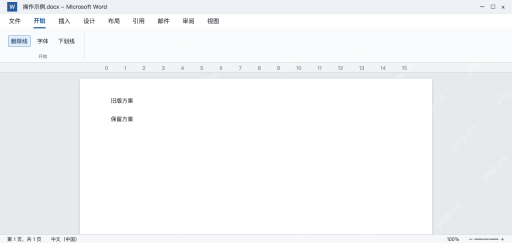
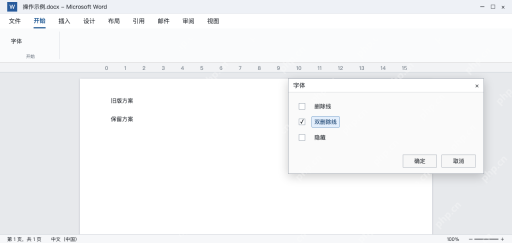
第2步:双删除线到字体窗口设置
选中要处理的文字,按 Ctrl+D 打开“字体”窗口,在效果区域勾选“双删除线”,点确定就行。检查预览或正文是否出现两条横线,别反复点单删除线按钮,这个操作只会切换单删除线的开关状态。

同一段文字之前已经加了其他字体效果的话,顺手核对下相关勾选项,只调整需要的删除线格式,别误改字体、字号或隐藏文字等其他属性。
第3步:取消格式,确认内容仍完整
要取消单删除线,选中原文字再点一次删除线;双删除线则回到字体窗口取消相应勾选。看到“旧版方案”恢复为普通文字后,再把光标放到它后面输入少量测试文字,确认没有继续带线。
如果线条来自修订显示,而不是普通字体效果,就要按文档审阅流程处理。别为了去掉一条线直接删除整个段落,也别在没确认的情况下接受全部修订。