





课堂活动里点了“编辑”,却只看到文字输入框,没有普通课件页那样的“多媒体”按钮,往往是模板能力不同。图片可能作为活动背景,也可能用于替换模板自带素材;不支持图片的文本槽位不能强行拖入文件,先确认当前模板出现的是哪一种入口。
先选择带图片素材位的活动模板
打开课堂活动,切换趣味分类、超级分类或知识配对,预览模板是否包含可替换的图案或图片对象。选中后单击“应用”。纯文字的选词填空模板通常只提供题干、答案和干扰项,不会自动出现图片按钮。

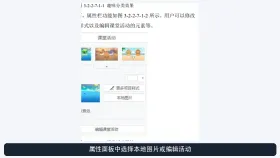
在属性面板选择本地图片
选中已经插入的课堂活动,查看右侧属性。需要更换整体画面时,在“更多项目样式”附近单击本地图片并选择 JPG 或 PNG;需要替换活动里的默认图案时,进入“编辑课堂活动”,单击对应素材位后再找“本地图片/替换”。

没有图片入口时别把背景和选项混用
编辑窗口只显示题干、正确项和干扰项,说明该版本或该模板的这些槽位仅支持文字、公式或化学方程。此时可以换用图片模板,或把图片先插到普通课件页,再配合超链接、蒙层制作互动。背景图片只改变外观,不会变成可拖拽答案。

图片插入后进入授课模式测试拖动、点击和反馈。透明素材优先使用 PNG;背景复杂时先在普通页面完成去背景并导出,再回到活动中替换。图片被拉伸或过小,应换同宽高比素材,而不是只靠拖动边框硬挤。









