





k/3 wise 客户端弹出“无法创建 k3 中间层组件”,说明客户端未能调用中间层。先比较其他客户端是否正常,再按“网络—远程组件配置—中间层注册—windows 服务”的顺序检查,避免直接重装数据库。
先判断故障在客户端还是服务器
记录报错发生的功能、客户端计算机名、K/3 WISE 版本和中间层服务器地址。只有一台电脑失败时,重点检查该机的远程组件与权限;全部客户端同时失败时,优先由管理员检查服务器、中间层进程和网络。
在服务器开始菜单打开金蝶 K3 WISE → 金蝶K3服务器配置工具 → 中间层组件注册,查看组件是否存在失败项。生产服务器执行注册前应完成账套和系统备份,并安排维护窗口。
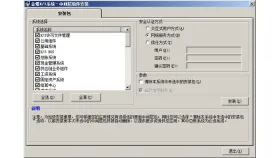
重新核对远程组件服务器
在故障客户端打开金蝶K3工具 → 远程组件配置工具,核对中间层服务器名或 IP 与当前部署一致。服务器迁移、改名或 DNS 变化后,旧地址常会让组件创建失败。
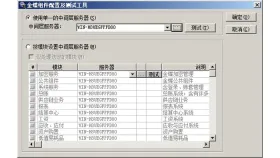
应用配置后重新测试登录。若工具能找到服务器但业务模块仍报错,保留窗口提示,并检查客户端与服务器补丁版本是否一致;不要把另一套环境的注册信息复制过来。

检查账套管理连接和权限提示
服务器端打开账套管理,核对数据库服务器、身份验证方式和数据文件目录。出现权限或连接错误时,先处理提示指向的账号、目录或数据库状态,不要删除账套注册记录。
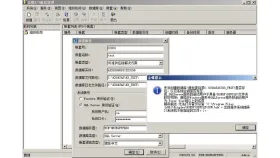
由管理员检查Windows环境
K/3 WISE 中间层依赖 Windows Server 角色、COM+、IIS 或配套运行组件,具体要求取决于 K/3 版本。管理员应按该版本安装盘的环境检测结果补齐角色和组件,再检查防火墙与服务状态。
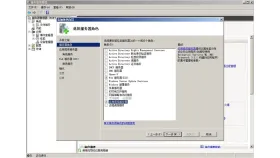
不要直接给 Everyone 全控制或关闭整机防火墙作为长期方案。服务恢复后从一台客户端登录,依次打开总账和供应链模块验证;仍报错时收集中间层注册日志、Windows 事件日志和补丁版本,交给金蝶实施人员定位。









