





给ppt插音频操作很简单:先切到要加声音的目标幻灯片,点顶部「插入」选项卡,找到「媒体」分类里的「音频」,选本地电脑存的声音文件就能搞定。下面的操作都是按微软powerpoint的通用界面讲解,支持插入旁白、背景音乐、会议录音这类mp3、wav、m4a格式的文件;要是之后要把ppt发给其他人,最好提前把音频文件和ppt放在同一个文件夹里保存。
第一步:选中要放音频的幻灯片
点左侧的幻灯片缩略图栏,选中你要加声音的那一页,确认中间编辑画布显示的是同一页内容。音频图标只会插到当前选中的幻灯片里,如果左侧页码没选对,后面播放时声音就会从错误页面冒出来。
AI一键生成成品PPT☜☜☜☜☜点击生成;
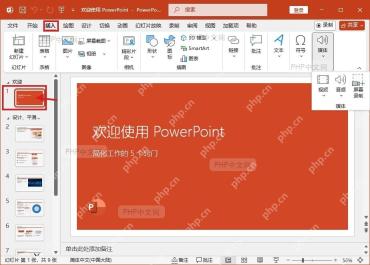
第二步:打开插入里的音频入口
切到顶部「插入」选项卡,往右侧找「媒体」区域,展开后点「音频」就行。如果软件窗口宽度调得比较小,「音频」会被收进「媒体」按钮的下拉菜单里,看不到单独按钮的时候,先点「媒体」旁边的小箭头展开就能找到。
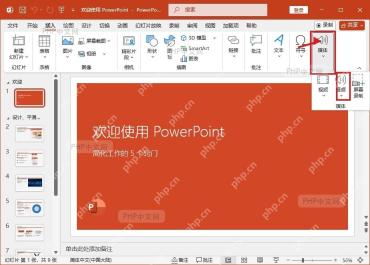
第三步:插入电脑中的音频文件
在音频菜单里选择「PC 上的音频」,文件选择窗口会自动弹出来。找到提前准备好的声音文件后点「插入」就好;如果同一个文件夹里有多个名字相似的录音,最好先核对下文件名和时长,别把旧版旁白错插进正式PPT里。

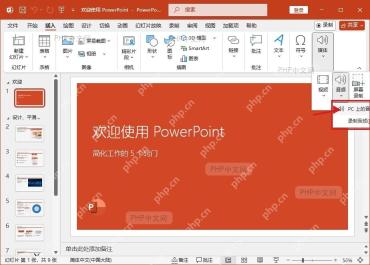
第四步:设置音频播放方式
插入完成后,幻灯片上会出现小喇叭样式的声音图标和播放控制条。点中这个声音图标,顶部就会弹出音频相关的工具选项,可以在这里设置音频的触发时机、是否跨幻灯片播放、放映时要不要隐藏图标。单页的讲解旁白通常选当前页播放就够了,要做整套PPT的背景音乐再考虑开跨幻灯片播放的选项。
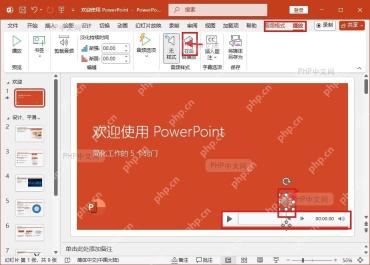
全部设置完之后从当前页开放映试听一次,重点确认两件事:声音是不是在你预期的时机开始,翻页后会不会按设置停止或者继续。要是要把PPT发到别的电脑上用,复制完文件之后重新打开测试一遍,确认音频能正常播放再交付。












