





word里带蓝色下划线的文字、网址或者邮箱,大多都是超链接。默认状态下word怕你误点,要求按住ctrl再单击才能打开链接,嫌每次按ctrl麻烦,也可以进设置改成直接单击就能打开。
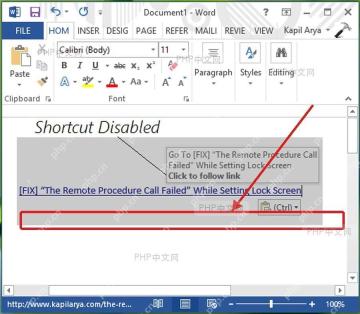
第一步:按住 Ctrl 单击链接
把鼠标挪到文档里的超链接文字上,先按住键盘上的Ctrl键,再点一下链接文字就行。鼠标停在链接上的时候,Word一般会提示“按 Ctrl 并单击可访问链接”,点完之后网页类超链接会直接调用电脑默认浏览器打开,文件类超链接则会用系统对应的关联程序启动。
第二步:右键选择打开超链接
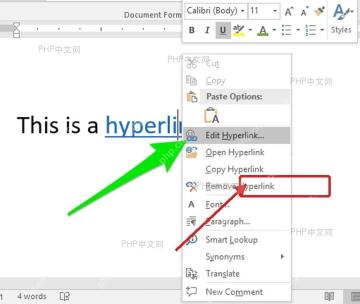
要是按Ctrl单击没反应,或者想先看看链接的相关操作选项,直接在超链接文字上点右键,选“打开超链接”就可以。这个方法全程用鼠标就能操作,顺手还能查看“编辑超链接”“复制超链接”“取消超链接”等其他相关命令。

第三步:取消 Ctrl 单击限制
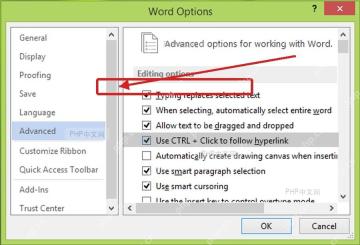
想让Word里的链接像网页一样直接单击就打开,依次点顶部菜单栏的「文件-选项-高级」,在“编辑选项”分类里取消勾选“用 Ctrl + 单击跟踪超链接”,再点确定就设置完成了。改完之后回到文档,直接点链接文字就能打开。要是你平时经常在文档里编辑大段正文,还是建议保留Ctrl单击的默认规则,能减少很多误触的情况。
碰到链接打不开的情况,先确认电脑网络正常,再右键复制链接地址粘贴到浏览器地址栏测试。要是复制出来的链接也打不开,基本就是链接地址本身已经失效;要是浏览器里能正常访问,唯独Word里点不开,再检查下默认浏览器设置、企业安全软件限制,或是Word受保护视图的相关规则。


