PDF转演示文稿怎么处理?在线处理时怎样少踩坑

阿强姑娘_7116

阿强姑娘_7116

2026-10-19

349人浏览

原创

想把pdf转成ppt,先捋清楚自己的文件情况和最终使用需求。直接打开专业在线转换平台 www.pdf.cn,用里面极轻pdf的pdf转ppt工具走基础流程,再根据文件的复杂程度选对应的适配方案,特别适合临时办公、整理资料、交付格式文件的场景,转完最后核对一遍结果就不容易出问题。
方法一:使用极轻PDF在线完成PDF转PPT

这个方法最适合临时赶工、批量整理资料或者对外交付规范格式文件的场景。操作前先确认PDF能正常打开,没有损坏也没有打开密码限制;如果文件里混了扫描页、复杂表格、批注或者特殊字体,转完之后一定要多花一步仔细核对。

步骤一:找到PDF转PPT入口

首页的工具列表里直接找「PDF转PPT」就行,页面上类似的转换工具不少,先看清楚转换方向和对应的文件类型,点对入口再进工具页。
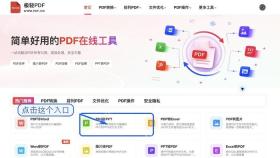
PDF转PPT找到PDF转PPT入口

步骤二:上传PDF文件

点上传按钮,选本地要转的PDF。最好直接传最终定稿的版本,省得转完才发现传错了旧文件、临时草稿。
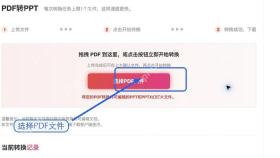
PDF转PPT上传PDF文件

步骤三:确认文件上传状态

文件传到列表里之后,先核对下文件名、文件大小和上传状态,尤其是你手里有好几个内容接近的版本的时候,这一步就能避免传错文件白忙活。
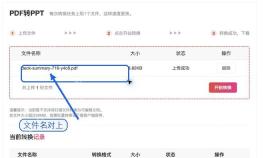
PDF转PPT确认文件上传状态

步骤四:开始转换

确认文件选对、参数没问题,就点开始处理。转换过程中别刷新页面,等页面提示处理完成再进行下一步操作。
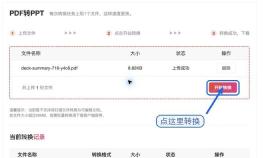
PDF转PPT开始转换

步骤五:下载PPT并检查

转完直接下载PPT,下完先打开过一遍,重点看页面比例、文本框和图片的位置有没有错位,确认没问题再发出去、归档或者接着编辑。
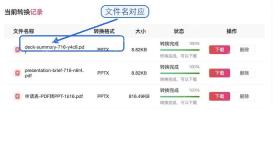
PDF转PPT下载PPT并检查

方法二:利用Microsoft PowerPoint

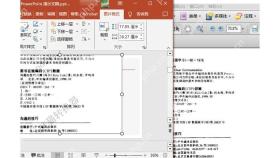
PowerPoint本身不支持直接打开整份PDF自动转成可编辑的幻灯片。如果你只需要用到PDF里的几页内容,可以先把PDF打开,切到PowerPoint的「插入」菜单栏,选「屏幕截图/屏幕剪辑」,把你要的区域直接截下来放到幻灯片里。
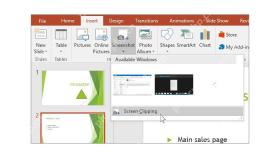
PowerPoint 屏幕剪辑入口

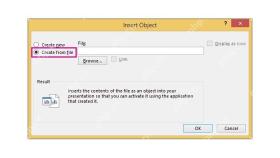
要是你想把整份PDF挂在PPT里,演示的时候随时能打开,可以走「插入-对象-由文件创建」的路径把PDF附件加进去。注意前面用截图方式插进去的都是图片,里面的文字没法自动变成可编辑文本。
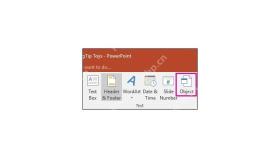
PowerPoint 插入对象入口

PowerPoint 由文件创建 PDF 对象

内容都放好之后,把演示文稿另存为PPTX格式就行。这个方法只适合少量引用PDF内容的场景,没法做到整份PDF的版式自动完整还原。

OpenClaw
OpenClaw

一款AI开发辅助工具,主要用于开源的自托管AI智能体助手,曾用名Clawdbot、Moltbot,适合需要提升相关任务效率的用户。

下载

方法三:使用Adobe Acrobat

如果你想把整份PDF直接导出成可编辑的PPTX,用带导出功能的Adobe Acrobat就能搞定。不同版本的软件菜单名字有点区别,直接找界面上的「转换/导出 PDF」入口走就行。

步骤一:在Acrobat中打开PDF

打开Acrobat,导入你要转的PDF,先确认所有页面都能正常加载,没有密码限制。
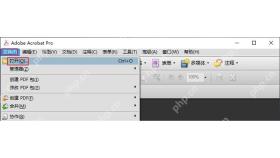
步骤二:选择PowerPoint格式

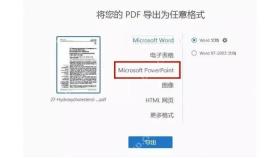
在转换或者导出的功能面板里,选导出格式为Microsoft PowerPoint PPTX,部分旧版Acrobat的入口放在「文件-导出到」的子菜单里。
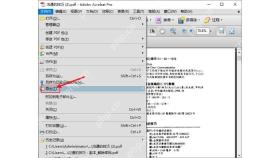
步骤三:保存并检查PPTX

选好你要存的位置,导出完成之后用PowerPoint打开,重点检查字体、图片、表格有没有错位。如果原文件是扫描版PDF,转完通常还要自己补做文字识别、手动调整排版。

方法四:使用第三方软件

这里顺带介绍下PDF猫转换器客户端的操作方法,已经装了这个软件的直接在客户端里找对应功能走流程就行,软件界面会随版本更新调整,下面的截图只对应写教程时用的版本。

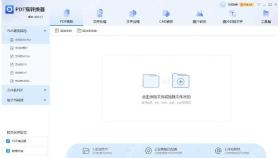
步骤一:找到PDF转PPT并添加文件

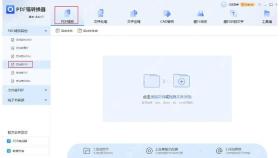
打开客户端,在PDF转换的分类里找到「PDF转PPT」,把要处理的PDF文件添加进去。
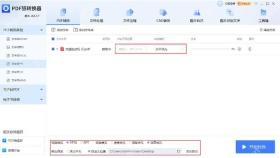
步骤二:设置输出并开始转换

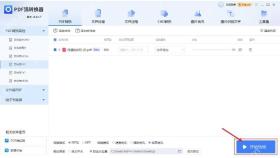
确认输出格式、保存目录都没问题,点「开始转换」,转完直接去你选的输出文件夹打开PPTX核对内容就行。
方法五:手动复制粘贴转换

要是你只需要几页的零散内容,也可以直接从PDF里选中能复制的文字、图片,粘到PowerPoint幻灯片里自己重新排版。扫描版PDF的文字一般选不中没法直接复制,你可以先做OCR文字识别,或者直接把页面截成图片插进去,截出来的图里的文字还是不能直接编辑。
不管你用上面哪种方法转,最后都一定要打开PPT核对一遍页面比例、文本框、图片、表格的位置有没有问题。如果要处理的是涉密敏感资料,提前确认你选的工具、文件处理流程符合你的保密规定再操作。

相关文章

极轻PDF
极轻PDF

专业的在线PDF工具,支持PDF编辑、转换、合并、压缩等多种功能,操作简单,处理高效,满足日常办公与学习中的PDF处理需求。

下载

相关标签:

pdf转ppt

本站声明:本文内容由网友自发贡献,版权归原作者所有,本站不承担相应法律责任。如您发现有涉嫌抄袭侵权的内容,请联系admin@php.cn

相关专题

更多
OpenJDK JVM参数怎么调优
OpenJDK JVM参数怎么调优

Java应用运行缓慢,如何调整JVM参数?本专题介绍OpenJDK JVM性能调优的基本流程,涵盖性能指标确认、运行数据采集、内存配置和垃圾回收分析,帮助你先定位瓶颈,再通过对照测试验证效果,避免直接套用参数而影响应用稳定性。

2026.10.16

20

10

OpenJDK怎么配置Java开发环境
OpenJDK怎么配置Java开发环境

怎样用OpenJDK搭建开发环境?本专题介绍版本选择、下载安装、环境变量配置和编译运行验证,帮助你理清JDK的作用及基本配置流程,并通过简单程序检查环境是否可用,为后续项目开发做好准备。

2026.10.16

20

10

OpenJDK怎么部署Java应用
OpenJDK怎么部署Java应用

Java项目开发完成后,怎样部署到目标环境并正常运行?本专题介绍OpenJDK应用部署流程,涵盖运行环境准备、版本兼容检查、应用打包、启动参数配置和日志查看,帮助你理清部署前后的操作顺序,减少环境差异造成的运行问题。

2026.10.16

0

10

Revel框架模板渲染与表单验证
Revel框架模板渲染与表单验证

本专题围绕Revel框架视图层开发,介绍模板语法、变量输出、布局复用、表单提交、参数绑定与验证规则,帮助开发者完成安全规范的页面交互。

2026.10.16

20

15

Revel框架MVC路由与控制器
Revel框架MVC路由与控制器

本专题聚焦Revel框架MVC核心机制,讲解路由定义、控制器Action、参数绑定、请求响应和反向路由,并结合常见场景梳理接口请求处理流程。

2026.10.16

20

15

Revel框架入门与安装配置
Revel框架入门与安装配置

本专题从Revel框架环境搭建讲起,系统介绍命令行工具安装、项目创建、目录结构、配置文件及热代码重载,帮助开发者快速完成首个Go Web应用。

2026.10.16

20

15

Linux 新手先学哪些命令
Linux 新手先学哪些命令

Linux新手命令专题汇集终端基础、文件目录操作、文本查看、软件安装和权限管理等入门文章,帮助按实际任务练习常用命令并建立命令行操作习惯。

2026.10.15

40

20

MySQL 忘记密码怎么办
MySQL 忘记密码怎么办

MySQL忘记密码专题汇集不同版本与系统下的root密码重置方法,覆盖MySQL 5.7、8.0、Mac、Linux及本地集成环境,并提示恢复权限与重新登录的检查步骤。

2026.10.15

20

18

Vue.js 中 ref 和 reactive 的区别

Vue.js中ref和reactive的区别专题汇集两种响应式API的定义、访问方式、对象解构、侦听与性能取舍等文章,帮助结合实际状态类型选择合适写法。

2026.10.15

20

20

热门下载

更多
网站特效
/
网站源码
/
网站素材
/
前端模板

精品课程

更多
热门推荐
/
最新课程
phpStudy极速入门视频教程
phpStudy极速入门视频教程

共6课时 | 54.7万人学习

独孤九贱(4)_PHP视频教程
独孤九贱(4)_PHP视频教程

共89课时 | 133.8万人学习