





转pdf为ppt时,最容易出问题的环节主要集中在文件上传、参数配置以及最终成果校验这三个阶段。动手前务必对原始pdf文件做好备份,并再次确认所操作的是已定稿的正确版本,再进入后续流程。
AI一键生成成品PPT☜☜☜☜☜点击生成;
PDF转PPT前务必摸清源文件状态
若生成的PPT将用于客户汇报、团队协作或教学交付,请提前核实当前PDF是否为最终确认版——切勿用未审核的草稿、临时修订版或历史旧档直接转换。完成转换后,切忌看到“下载”按钮就结束操作;必须本地打开生成的PPT,逐页检查页数是否匹配、文本框是否错位、图片位置是否偏移、中英文混排字体是否缺失、整体版式是否变形等核心项,全部无误后再正式发送或归档。
方法一:优先使用 PDF.cn 在线平台
适用于日常办公、课件整理等轻量级转换需求,无需安装软件,浏览器直连即可使用:https://www.pdf.cn/。该平台支持PDF与Word、Excel、PPT等主流格式互转,操作门槛低、响应快。上传课件类PDF后,建议先预览生成效果,重点验证页数一致性、图文布局还原度、字体显示完整性及幻灯片比例是否正常。
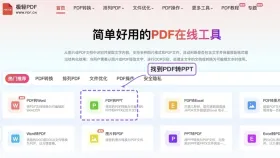
第1步:精准定位功能入口
在工具导航区查找“PDF转PPT”选项,注意核对功能名称与图标,避免误点压缩、拆分、加密等邻近功能模块。
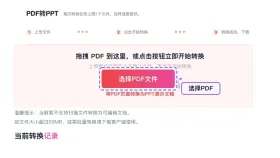
第2步:规范上传目标文件
点击上传区域,从本地选取待处理的PDF课件。如文件体积较大,耐心等待上传完成,切勿重复点击触发多任务冲突,影响系统稳定性。
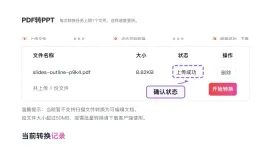
第3步:即时核验上传结果
上传完毕后,快速浏览列表中显示的文件名、大小及识别页数,确保与原始文档完全一致,排除误传旧版或无关文件的风险。
第4步:启动转换并保持页面活跃
确认所有设置无误后,点击“开始转换”。转换过程中请勿关闭当前浏览器标签页或刷新页面,静待系统弹出“转换完成”提示后再执行下一步。
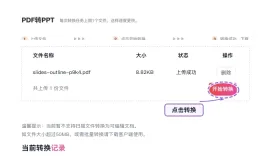
第5步:下载后立即开展质量复核
下载生成的PPT至本地设备后,第一时间用PowerPoint或兼容阅读器打开,进行全屏预览与逐页比对,杜绝“只看文件名就交付”的低级失误。
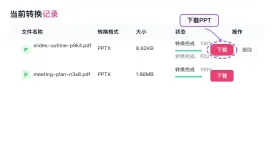
方法二:借助 Adobe Acrobat 深度编辑场景
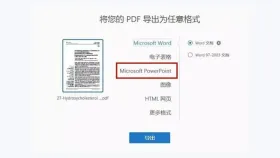
Adobe Acrobat 更适合需前置调整页面顺序、局部内容修正、或对输出精度要求较高的专业用户。使用前建议先保存一份副本作为操作底稿,再进入转换流程。注意区分主界面中各类功能入口,确保选择的是“导出为PowerPoint”而非其他导出类型。

首先展开编辑工具栏,锁定“导出PDF”或“转换为PPT”相关路径,避免因功能混淆导致操作失败。
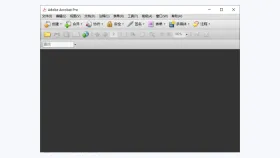
导入PDF后,优先核对文档标题、总页数及指定转换范围(如仅需第3–8页),再执行排序、裁剪、OCR识别等辅助操作。
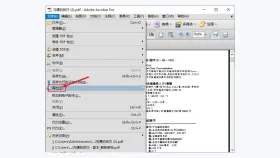
点击执行前,再次确认输出路径、文件命名规则、兼容性版本(.pptx/.ppt)及图像保留质量等关键参数,防止生成结果偏离预期。
方法三:选用本地 PDF转换器 应对敏感/大体积场景
当面临网络受限、文件涉密、单个PDF超百页或含高分辨率图表等复杂情况时,推荐使用可信的桌面端PDF转换器。启动后首先进入“PDF转PPT”功能模块,导入课件PDF后,重点关注输出目录设定、格式选项(如是否嵌入字体)、图像压缩等级等细节配置。
务必确认当前激活的功能为“PDF → PPT”,而非反向或其他格式转换通道。
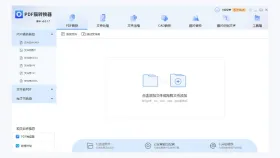
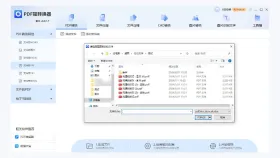
导入完成后,重点核查文件名拼写、目标保存路径是否存在权限限制、输出格式是否匹配当前Office环境(例如选择.pptx而非老旧.ppt)。
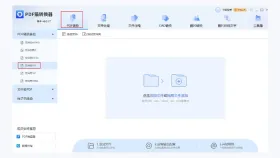
点击“开始转换”前,再次审视页面范围设定(全部/指定页)、OCR开关状态(针对扫描件)、以及是否启用智能版式重构等高级选项,确保逻辑闭环。
生成文件别急着外发,按此清单过一遍
PPT下载完成后,请勿跳过预览环节。完整播放一次,重点排查以下五项:
✅ 页数是否与原PDF严格一致;
✅ 每页文字是否被正确拆分为独立可编辑文本框;
✅ 图片是否清晰、位置是否发生偏移或缩放失真;
✅ 中英文混排时是否存在字体缺失、乱码或字距异常;
✅ 整体幻灯片比例(如16:9或4:3)是否与原始设计一致,有无拉伸/压扁现象。
任一环节存疑,均应回溯至源文件或转换参数重新处理。
转换失败怎么办?冷静应对四步法
遇到“转换失败”提示时,请勿连续点击重试。建议按以下步骤排查:
① 刷新页面,清除缓存后重新上传;
② 更换浏览器(推荐Chrome/Firefox最新稳定版)再试;
③ 记录失败时刻的文件大小、报错截图、操作系统及浏览器版本信息;
④ 将上述信息整理成简明邮件,发送至market@pdf.cn,技术团队将在1个工作日内响应协助。





