





平时将excel转为pdf,大多数人点一下“导出”按钮就能搞定,但真正让人头疼的往往是这几个问题:表格右侧内容被截断、凭空多出好几页、预览时莫名其妙冒出空白页。其实只要在动手转换前,提前检查打印区域、页面方向和缩放比例,确保整张表格能完整适配一页或多页,后续操作基本就不会翻车。

别急着转换,先确认这几处
操作前务必把原始文件备份到安全位置,仅使用副本进行上传或导入工具处理。即便设置参数时手误选错,也不会影响正式文档。等PDF生成后,再逐项核对:分页是否合理、是否存在多余空白页、表格边缘是否被裁切、字体显示是否正常、所有内容是否完整无遗漏。
方法一:优先尝试 PDF.cn 在线处理
若转换后的PDF需发送给客户、老师或同事,且希望在不同设备上打开时格式稳定、分页一致,推荐直接使用PDF.cn官网(www.pdf.cn)。该平台覆盖了PDF与Office文档互转的绝大多数高频需求,进入Excel转PDF功能页后,按提示上传文件、完成转换即可。导出PDF后,请务必先打开查看效果,再决定是否发送或归档。
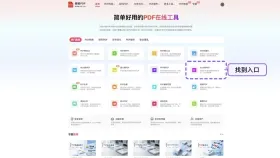
第1步:进入工具入口
在工具列表中准确找到“Excel转PDF”功能入口,注意辨认功能名称,避免误点成压缩、拆分或其他类型转换工具。
第2步:上传文件
点击上传区域,选择待转换的Excel文件。若文件体积较大,请耐心等待上传完成,切勿重复点击上传按钮。

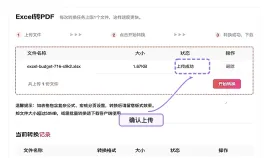
第3步:确认上传状态
上传完成后,核对页面显示的文件名与数量,确认未误传旧版或无关文件。

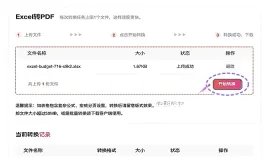
第4步:开始处理
确认各项设置无误后,点击“开始转换”。处理过程中请保持浏览器页面开启,待系统提示“转换完成”后再进行下一步操作。
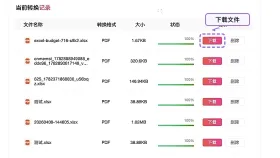
第5步:下载结果
PDF下载完成后立即打开检查,切勿仅凭文件名已生成就直接外发或存档。
方法二:利用Excel或WPS内置导出功能
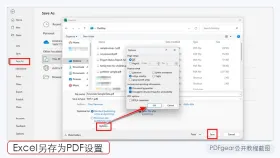
若源文件保存在本地,且你对表格结构非常熟悉,可直接使用Excel或WPS自带的“另存为PDF”功能,操作更轻量高效。导出前请预先设定好打印区域、纸张方向及保存路径;导出完成后,仍需打开PDF逐一验证分页逻辑、空白页情况、表格边界、字体渲染以及全部内容完整性。
这张公开教程截图展示了Excel“另存为PDF”的设置界面,重点关注“保存类型”、“页码范围”和“发布选项”,防止误选“整个工作簿”或“当前工作表”导致输出异常。
结果文件别急着发,先这样看
PDF生成后,先快速浏览总页数,并重点检查表头、最右列、页脚、图表等关键区域是否被截断。如发现无故多出空白页,大概率是原Excel中打印区域设置不当、未启用分页预览调整,或缩放比例不匹配所致,需返回原表重新设置后再次导出。
处理失败时怎么办
若遇到上传失败、处理超时、下载异常等问题,建议先刷新页面重试一次。若仍无法解决,请整理以下信息发送至market@pdf.cn寻求人工支持:文件大小、失败界面截图、所用浏览器型号及版本、具体操作步骤。


