





ppt里的背景音乐一般是直接插入到幻灯片中的音频对象,常规删除方法很简单:找到页面上的小喇叭图标,选中后按delete键就行。下面以微软office桌面版powerpoint为例,专门处理开了「跨幻灯片播放」的背景音乐。
要是删完之后放映PPT还是有声音,就去「切换」选项卡里检查音效设置,把切换音效改成「无声音」。
AI一键生成成品PPT☜☜☜☜☜点击生成;
第一步:找到音频图标
打开要处理的演示文稿,先找当初放背景音乐的那页幻灯片。绝大多数人都会把背景音乐放在第一页或者封面页,页面上能看到小喇叭图标或者音频播放条,点一下它,周围会出现选中控制点,就说明选上了。
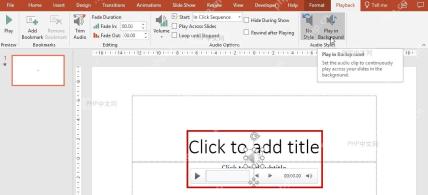
第二步:确认播放范围
选中音频对象后,顶部菜单栏会多出「播放」相关选项。要是看到这里勾了「跨幻灯片播放」或者「在后台播放」,说明这个音频就是整份PPT的背景音乐,删掉它之后所有页面的连带播放声音都会被去掉。

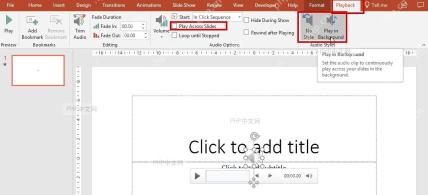
第三步:删除音频对象
保持音频图标或播放条的选中状态,直接按键盘上的Delete键就可以,也可以右键单击音频对象,选择「剪切」。删完之后幻灯片页面上就不会保留音频图标了,保存文件后再开放映模式,检查声音是不是已经消失。
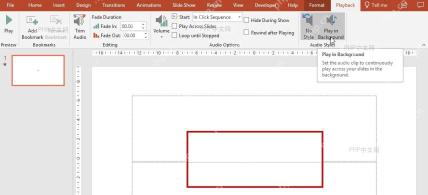
有些PPT的声音根本不是插入的独立音频,是给幻灯片切换加的音效。碰到这种情况,点开顶部的「切换」选项卡,把「声音」选项改成「无声音」,再点一下「全部应用」,就能一次性取消所有页面的切换音效。












