





给excel图表设置图例很简单:先点中图表,点开图表右侧的「图表元素」按钮,勾选「图例」就完成基础启用。要是需要调整位置或者修改文字样式,再进图例的格式设置,就能把它放到图表的右侧、顶部、底部或者左侧。
咱们拿最常用的Excel柱形图举例:如果图表里已经存了多组数据,图例会用不同颜色区分各个系列的名称。要是勾选完图例没显示出来,一般是两个常见原因:要么图表本身没加多个数据系列,要么对应系列的名称是空的。
第一步:选中图表并显示图例
点一下工作表里的图表,选中后图表周围会出现操作边框,右侧也会弹出一排快捷按钮。点击「图表元素」按钮,在弹出的列表里勾选「图例」。操作完成后,图表区域内会出现带颜色的色块和对应的系列名称,就说明图例已经成功启用了。

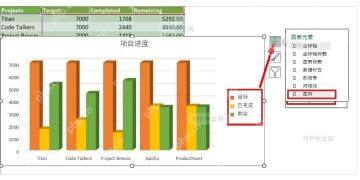
第二步:调整图例位置和格式
需要改动图例位置时,先点中整个图例,打开右侧弹出的格式窗格,在「图例」分类下找到「位置」选项,直接选右侧、顶部、底部或左侧就行。要是图例挡住了柱形、折线或者数据标签,取消「覆盖图表」的选项,或者直接把图例挪到图表外侧就好。要统一整个图表版式的话,还可以接着调整图例的字体、字号和填充、边框样式。
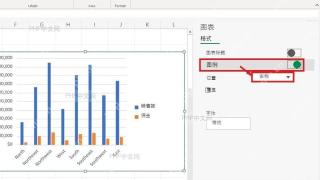
全部设置完之后,再核对下图表标题、数据标签和图例之间的间距,避免元素挤在一起。如果后续要打印图表,或者把图表插到其他文档里,优先把图例放在右侧或者底部,这两个位置基本不会压住数据点,读者也方便顺着颜色对照找到对应的数据系列。


