





wps要是碰到启动异常、工具栏错乱、默认打开方式不对,或者点某些功能一直报错的情况,先别急着重装,直接用wps自带的「配置和修复工具」处理就行。普通修复不用重新装软件,先试这个最省事,要是普通修复没用,再进高级选项重置配置。
第一步:打开配置和修复工具
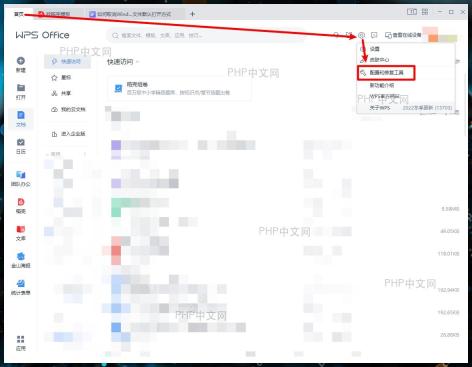
先打开WPS Office首页,点右上角的齿轮图标,弹出菜单里选“配置和修复工具”。只要WPS主界面还能正常加载,这是最快的入口。
第二步:进入高级设置
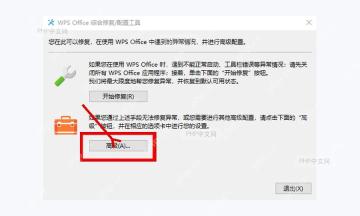
弹出“WPS Office 综合修复/配置工具”窗口后,直接点窗口下方的“高级(A)...”按钮。需要重置WPS设置、调整兼容配置或者清理异常配置的时候,点进高级页就能看到完整的修复选项。
第三步:执行检测修复
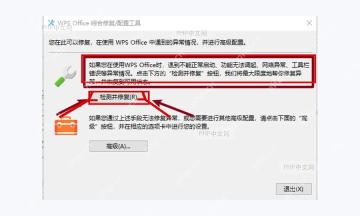
如果只是遇到启动失败、功能点了没反应、网络异常或者工具栏显示乱的问题,优先点“检测并修复(R)”。修复完成后重启WPS,检查文档、表格、演示的使用是不是恢复正常。

WPS macOS Helper
下载
{"answer":"协助 macOS 用户准备、转换、导出及排查 Word、PDF、Markdown、PowerPoint 和 Excel 文件,确保 WPS Office 工作流程可靠。"}
第四步:仍异常时重置配置
普通修复没用的话,再回到“高级(A)...”页面,对照自己遇到的问题选对应的重置项就行,比如重置工具栏、重置插件、清除异常配置或恢复默认设置。重置前建议先把所有正在编辑的WPS文档都关掉,避免没保存的内容丢失。
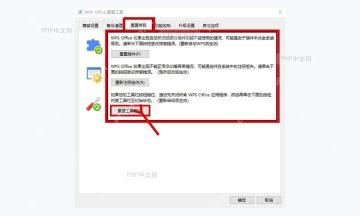
重置完重启WPS就好。要是之后问题只出现在某一个文档里,说明大概率是单个文件内容或者模板异常;如果所有文档都能正常用,就说明之前WPS的配置问题已经修复完成。


