





想让word里的某部分内容更显眼,用「文本突出显示颜色」功能就对了。效果跟拿荧光笔在纸上划重点一模一样,很适合标重点句子、待修改内容,或是需要提醒别人留意的位置。本次演示用的是microsoft 365版word,旧版本的操作入口名称基本都一致。
第一步:选中需要突出的内容
用鼠标拖选你要标记的文字就行,选一句话、一整段,甚至只挑几个关键词都可以。建议只选真正需要强调的部分,标得太多反而会影响正常阅读。
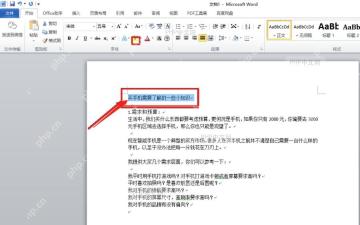
第二步:选择突出显示颜色
文字保持选中状态不用取消,切到顶部的「开始」选项卡,在「字体」功能区里找到带颜色条的「文本突出显示颜色」按钮。点开按钮旁边的下拉小箭头,选黄色、绿色或者其他你需要的颜色,Word会直接把颜色效果应用到选中的文字上。

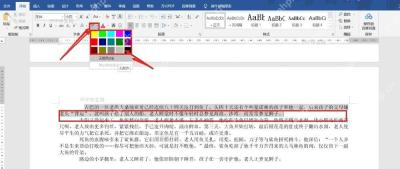
第三步:取消已有突出显示
之后要是不想保留高亮效果,重新选中已经标了突出显示的文字,再打开「文本突出显示颜色」的下拉菜单,点击「无颜色」就好。这个操作只会去掉荧光笔背景,不会删除文字,也不会改动原来的字体颜色。
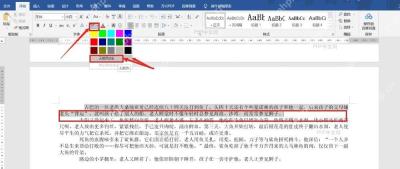
如果只是临时标重点,黄色的辨识度最高;要是文档里已经有批注或修订标记,可以换成浅绿、浅蓝这类颜色,避免不同标记混在一起分不清。打印前最好先预览一遍,确认选的突出显示颜色打在纸上也清晰。


