





想用wps定制简历的话,直接用稻壳简历助手就搞定啦:先进简历助手建一份在线简历,把基本信息、求职意向、教育经历、项目经历这些一项项换成自己的内容,最后参考自带的案例润色下文字,生成简历就完事了。咱们这次操作是按wps稻壳简历助手来的哈,要是你只是想改本地的word简历模板,入口不一样,但信息整理的顺序差不离。
第一步:进入简历助手
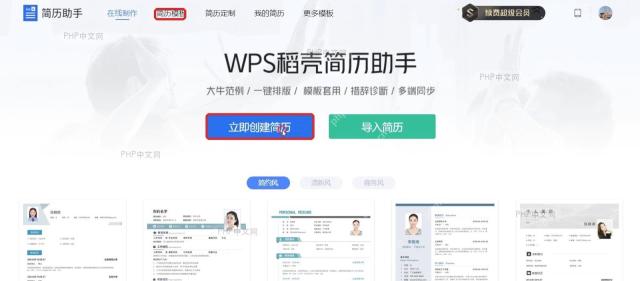
打开WPS里的稻壳简历助手页面,先看看顶部是不是停在「在线制作」这块,确认好再点「立即创建简历」。要是你手里已经有旧简历,也可以选旁边的「导入简历」,不过第一次做的话更建议从模板创建,后面改版式的时候更稳,不容易出乱子。
第二步:打开编辑简历
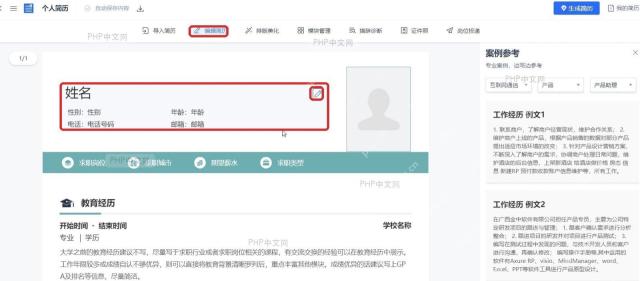
进到在线简历页面后,先切到「编辑简历」那一栏,把姓名、性别、电话、邮箱、照片这些基础信息一项项改对。姓名区域右边有个编辑按钮,得点开了再填内容,别直接对着页面预览瞎点哈;等预览区内容更新了,顶部弹出保存成功或者自动保存的提示,才说明这部分内容真的存进简历里了。
第三步:填写求职意向
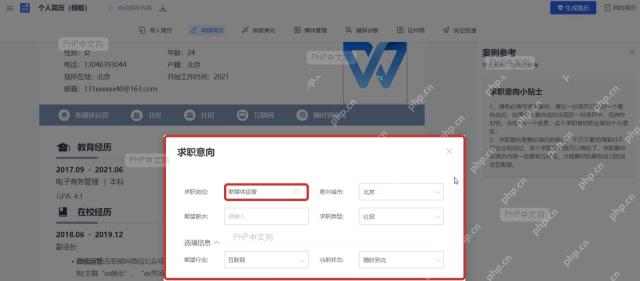
填求职意向的时候,得把求职岗位、意向城市、期望薪水、求职类型都写清楚。岗位名称尽量用招聘网站上的通用说法,比如“新媒体运营”“产品助理”“会计助理”,别写“想找一份稳定工作”这种太笼统的话;城市、行业和求职状态都填准了,简历最上面的定位信息会更清楚,HR一眼就能get到。
第四步:调整简历模块
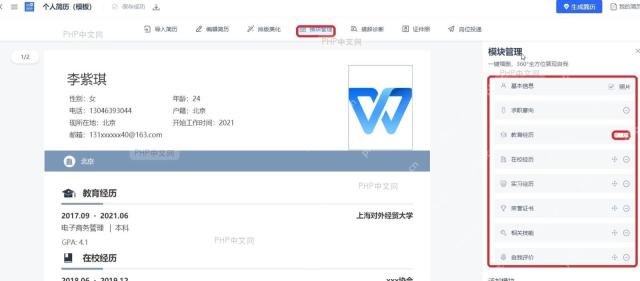
点一下「模块管理」,看看简历里的照片、求职意向、教育经历、在校经历、实习经历、荣誉证书、相关技能这些板块要不要留。没内容的模块不用硬撑着留,点右边的减号就能藏起来;要是想突出项目或者实习经历,就把对应的模块拖到更靠前的位置,让HR第一眼就能看到和岗位最相关的信息。

第五步:参考案例改经历
写工作经历、实习经历或者自我评价的时候,可以打开右边的「案例参考」,先按行业、岗位和细分方向筛一筛,再参考里面适合自己的表达思路。抄完内容一定要改成自己的真实数据和实际做的事,比如“负责公众号排版”可以细化成“每周完成3篇推文排版,统一封面、摘要和发布时间”,这样比整段照搬案例,看起来更像真实的个人经历。
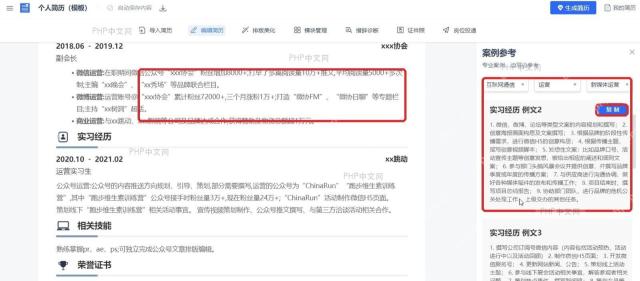
所有信息都改完之后,再点右上角的「生成简历」就行。生成前快速过一遍联系方式、求职岗位、时间线和模块顺序,尤其是手机号、邮箱还有经历的起止时间,这些地方出错的话,可比版式不够好看对投递的影响大太多了。





