





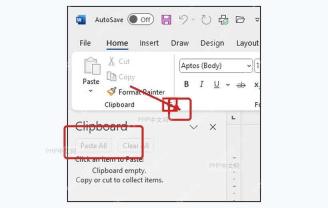
很多人不知道word自带的剪贴板不止支持一次粘贴,它可以临时存下你多次复制、剪切的所有内容。下面的操作都基于microsoft 365版本的word:先点顶部「开始」选项卡,找到「剪贴板」组右下角的小箭头,打开之后复制内容,直接点窗格里的项目就能粘贴。
第一步:打开剪贴板窗格
先切换到「开始」选项卡,在左侧的「剪贴板」功能组里,点右下角那个小小的启动箭头。点开之后Word左侧就会弹出剪贴板窗格,上面一般有「全部粘贴」「全部清空」两个按钮,要是你还没复制过任何内容,窗格会提示你先复制或剪切内容来生成项目。
第二步:复制或剪切内容
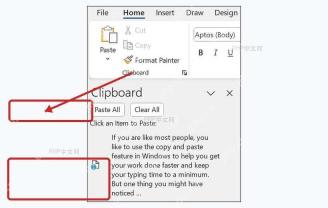
在文档里选中你要的文字、图片或者表格,按Ctrl+C复制,或者按Ctrl+X剪切就行。每做一次复制/剪切操作,内容都会同步存到Office剪贴板里。这和你平时直接按Ctrl+V不一样:普通粘贴只能调出最近一次复制的内容,剪贴板窗格能让你往前翻所有之前存过的内容,想贴哪条选哪条。
第三步:点击项目粘贴
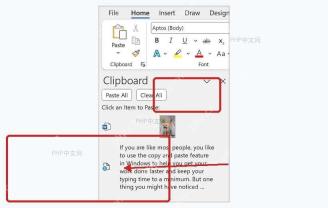
把光标挪到你要插入内容的位置,直接点剪贴板窗格里对应的项目,Word就会把内容粘贴到光标所在处。如果窗格里同时存了文字、图片,内容混在一起,先看一眼每条的缩略图或者开头的文字片段,确认是你要的再点,别把之前存的旧内容错贴到文档里。
第四步:管理单个项目
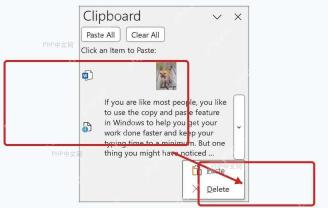
要是有些存下来的项目暂时用不上,点对应项目旁边的小箭头,就能选择「粘贴」或者「删除」。这个菜单专门用来处理单条内容:你想留着窗格里其他内容的话,单独删这一条就行;想把同一条内容重复贴到文档不同位置,挪好光标之后再从这里选粘贴就可以。

第五步:设置自动显示
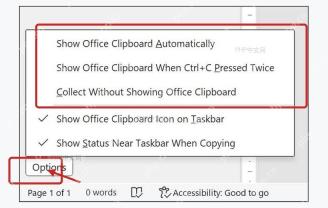
窗格底部的「选项」可以自定义剪贴板的调出方式。平时经常要整理大量素材的话,可以打开「按两次Ctrl+C显示Office剪贴板」这类快捷开关;要是不想写作的时候被弹窗打扰,就保持手动打开的设置,需要批量收集内容的时候再点之前说的小箭头就行。
注意,剪贴板里的所有内容,等你关掉Office软件或者手动点全部清空之后就会消失,重要内容千万别只存在剪贴板里。平时整理长文档的时候,先打开剪贴板窗格,连着把所有需要的素材都复制完,最后再按需单条粘贴或者点全部粘贴,比你反复切窗口找之前复制的内容省很多事。


