





excel要给单元格做合并居中,最快的操作路径很简单:先选好要合并的连续单元格,直接点「开始」选项卡里的「合并后居中」就行。本次操作基于microsoft excel完成,要是你选的区域里多个单元格都填了内容,合并之后只会保留左上角单元格的内容,所以做表头之前,先把标题输在左上角的单元格里,就不会丢内容。
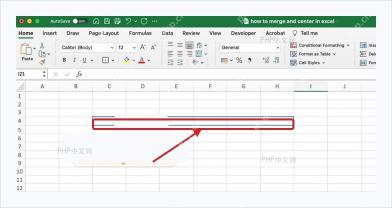
第一步:选中单元格区域
在表格里拖动鼠标,选中所有要合并的连续单元格,最常用的场景就是把表头行的几个单元格拼成一个放大标题的栏。选出来的虚线框要完全覆盖你要合并的范围,提前把标题文字输在选区的起始单元格里,比如“销售汇总表”;如果选的单元格不是连续的,「合并后居中」按钮不会正常生效。
第二步:点击合并后居中
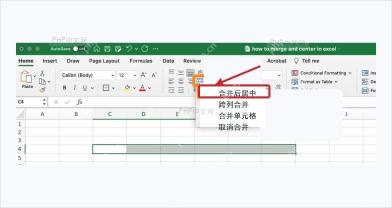
确认现在停在Excel的「开始」选项卡,在对齐功能区里找到「合并后居中」按钮。直接点按钮,就会按默认规则把选中区域合并,同时文字自动居中;要是点按钮右边的下拉箭头,一定要选「合并后居中」,别误点成「合并单元格」——后者只会把单元格拼起来,文字不会自动放到区域中间。
第三步:检查居中效果
合并完之后,原来的多个小单元格就变成了一个大单元格,标题文字应该正好在合并区域的正中间。要是看起来没居中,先检查下是不是刚才只选中了单个单元格,或是不小心点成了「合并单元格」;要是操作错了要撤回,直接点开同一个下拉菜单选「取消合并」就行。

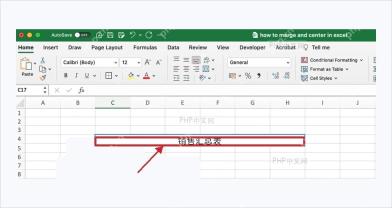
做表头的时候,你可以先把第一行的标题单元格合并好,再给标题加粗、加底色或是调大字号。注意别用合并单元格处理需要排序、筛选、做透视分析的数据区域,这类区域最好保持一行一条记录的格式,合并单元格只用在标题、说明栏、打印排版的地方,后续用起来少很多麻烦。


