





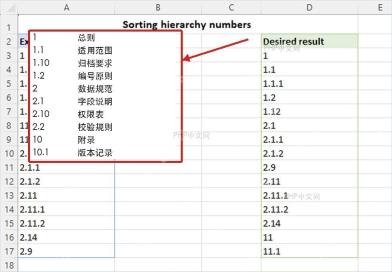
excel里碰到1、1.1、1.10、1.2这种章节号,想按真实层级排序的话,最靠谱的办法就是先插个辅助列,把章节号转成等宽的排序键,再按辅助列升序排就搞定了。这次演示用的是microsoft 365版excel,不用手动拆列,不管是章节目录、制度条款还是项目任务编号这类多级编号表都能用。
第一步:确认章节编号列
先把章节编号单独放一列,对应的标题文字放在旁边一列就行。可别直接点A到Z排序,Excel会把 1.10 当成文本,排到 1.2 前面还是后面根本没准,得先做个专门用来排序的辅助值。
第二步:生成辅助排序键
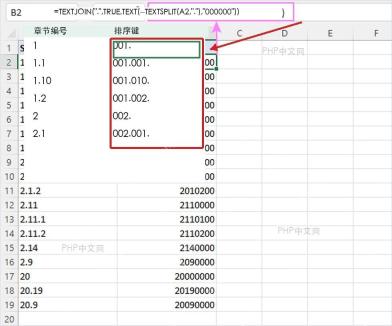
在辅助列里输入 =TEXTJOIN(".",TRUE,TEXT(--TEXTSPLIT(A2,"."),"000000")),把公式里的 A2 换成你第一个章节编号所在的单元格就行。向下填充后,1.10 会变成类似 000001.000010 的排序键,1.2 会变成 000001.000002,这样Excel就能按数字层级正常比对大小了。
第三步:按辅助列排序
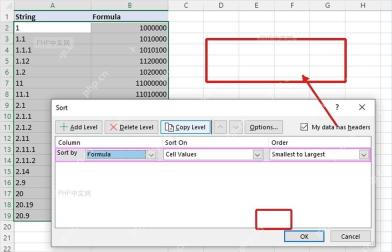
记得选中全部要处理的数据,别只选章节号那一列哈。点开顶部“数据”选项卡里的“排序”,主要关键字选刚才做好的辅助列,排序依据保持“单元格值”,次序选“升序”就行。如果表格第一行是标题行,别忘了勾选“数据包含标题”。
第四步:检查章节顺序
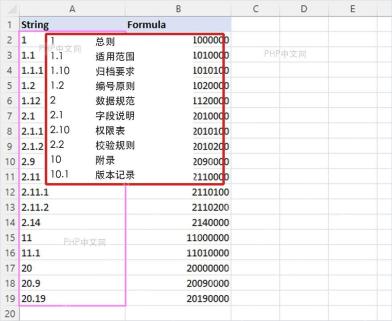
排序完成后,正常顺序应该是 1、1.1、1.2、1.10、2、2.1、2.2、2.10、10。确认没问题的话,辅助列可以直接隐藏,也可以留在表格最右侧,后续新增章节时接着向下填充公式就好。

清理、标准化、验证并汇总杂乱的 Excel 工作簿。当 Codex 需要处理 `.xlsx`、`.xls`、`.xlsm` 或 `.csv` 格式的数据时使用,包括:统一表头格式、删除空白行与空白列、修剪文本内容、去重记录、检测数据质量问题、拆分或合并工作表、生成清洗后的工作簿,以及为业务电子表格生成审计摘要。
公式里的函数怎么配合
完整公式是 =TEXTJOIN(".",TRUE,TEXT(--TEXTSPLIT(A2,"."),"000000"))。逻辑很简单:先用 TEXTSPLIT 拆开每一级编号,再用 TEXT 把每一级数字补成6位长的统一格式,最后用 TEXTJOIN 拼回一个排序规则完全稳定的等宽键。
| 函数 | 语法 | 本例作用 |
|---|---|---|
TEXTSPLIT |
TEXTSPLIT(text, col_delimiter, [row_delimiter], [ignore_empty], [match_mode], [pad_with]) |
把 1.2.10 按英文句点拆成 1、2、10。 |
TEXT |
TEXT(value, format_text) |
把每级数字统一补成 000001 这种等宽格式。 |
TEXTJOIN |
TEXTJOIN(delimiter, ignore_empty, text1, [text2], ...) |
把补位后的各级编号重新拼成辅助排序键。 |
常见的报错基本分三类:第一种,公式出现 #NAME?,一般是你当前用的Excel不支持 TEXTSPLIT;要是用的是WPS或者旧版Excel,先确认下软件版本支不支持这个函数哈。第二种,出现 #VALUE!,大概率是编号里混了中文句号、多余空格,或者“第 1 章”这类多余文字,先用查找替换把内容清理成 1.2.10 这种纯数字层级格式就好。第三种,排序后标题和编号错位了,那说明你排序前只选了单列,点撤销,选中整块数据再重新排就行。
如果你的章节号不是用点号分隔的,直接改公式里的分隔符就行:短横线分隔的编号就用 =TEXTJOIN("-",TRUE,TEXT(--TEXTSPLIT(A2,"-"),"000000"));下划线分隔的就用 =TEXTJOIN("_",TRUE,TEXT(--TEXTSPLIT(A2,"_"),"000000"))。要是需要按“章节号+标题”一起排序,可以先按辅助列升序,再加一层排序关键字选标题列升序。处理完建议保留原来的章节号列,辅助列就专门管排序,别用它代替正式编号。


