





想在word里只调整文档某一部分的纸张方向,最稳妥的做法是先选中要改横向或纵向的内容,再通过「布局」栏的「页面设置」把方向应用到「所选文字」。演示用的操作软件是microsoft word,这个方法会自动在选中内容前后拆分出独立的节,非常适合需要在文档中间插入宽表格、流程图这类内容的场景。
第一步:选中要调整的内容
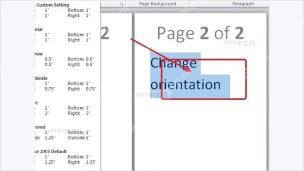
先把需要单独改方向的文字、表格或者图片全选好。如果只想让某一页横向,直接用鼠标从这一页开头拖到末尾整页选中就行;要是只点一下光标不选任何内容就操作,Word很容易把范围覆盖到当前整个节甚至整篇文档。
第二步:打开页面设置入口
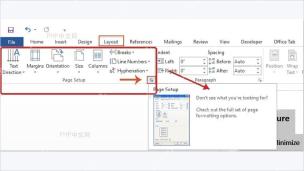
切到顶部的「布局」选项卡,点开「页边距」下拉菜单,点选「自定义页边距」。从这个入口能打开完整的页面设置窗口,比直接点快速栏里的「纸张方向」更容易控制生效范围,不容易改错。
第三步:选择纸张方向
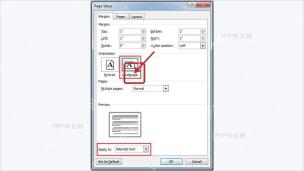
在弹出的「页面设置」窗口的「页边距」标签页里,找到「方向」板块,按实际需求选「横向」或者「纵向」。要放宽表格的时候一般选横向,要恢复普通正文页面就改回纵向。
第四步:应用到所选文字
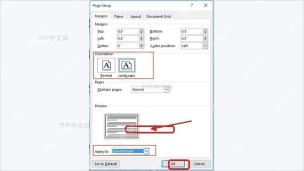
这步是关键,在窗口底部找到「应用于」的下拉选项,把生效范围改成「所选文字」,再点确定。千万别选错选项:选「整篇文档」会把所有页面的方向一起改掉,选「插入点之后」的话,光标后面所有内容的方向都会被连带修改。

第五步:检查前后页面方向
回到文档界面,确认刚才选中的内容已经变成目标方向,前后的页面还保持原来的纵向就行。如果后续还要接着写纵向的正文,把光标挪到横向内容的后面,用同样的方法把新内容设回纵向,也可以直接在横向页后插入「下一页」分节符再改回纵向。
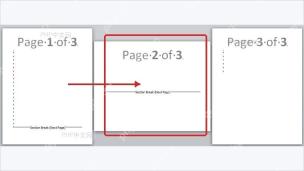
要是改完方向后发现页眉、页码或者页边距跟着变乱了,先打开编辑标记确认分节符的位置。部分页面改方向本质上依赖分节规则,要是不小心删掉分节符,横向页和纵向页的边界会直接消失,所有页面的方向又会统一成一样的。


