





要是想把excel里某块表格直接当图片用,最靠谱的办法就是先选中要转的单元格区域,从「复制」菜单里选「复制为图片」,再到目标位置粘贴就搞定了。对了,咱们这次操作用到的是microsoft 365版本的excel。平时常用的ctrl+c搭配粘贴选项里的图片图标也能实现,但直接用「复制为图片」更能完整保留边框和当前页面的显示效果。
第一步:选中表格区域
用鼠标拖选你要转成图片的单元格区域,表头、边框、所有要展示的数据都得包含进去。等选区边缘出现明显的高亮边框了,再去顶部「开始」选项卡找「复制」按钮旁边的小箭头,点开就能看到更多复制选项。
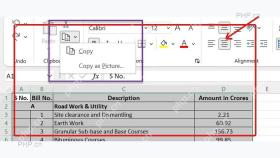
第二步:打开复制菜单
在「开始」选项卡里点「复制」按钮旁边的小箭头,直接选「复制为图片」就行。要是只按Ctrl+C,Excel复制的是可编辑的单元格内容;用「复制为图片」的话,粘贴出来就是独立的图片对象,特别适合放到汇报页、邮件正文,或者你不想让别人随便改内容的场景。
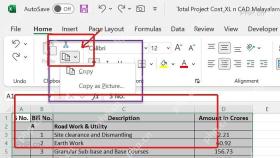
第三步:确认图片格式
弹出Copy Picture对话框后,外观一般选「As shown on screen」,格式选「Picture」,再点「OK」就好。这个设置会完全照着当前屏幕显示的样子复制表格,列宽、边框、填充色和数字格式都能完整保留;要是选Bitmap格式,图片体积通常更大,放大后也更容易发虚模糊。

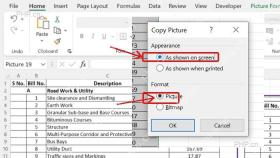
第四步:选择图片粘贴
切到你要放图片的位置,打开「粘贴」菜单,选带图片样式的粘贴选项就行。别选普通粘贴或者仅粘贴数值,不然内容还是会以单元格或者纯文本的形式出现在目标区域。
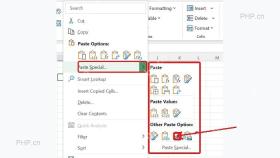
第五步:检查图片对象
粘贴完你就能看到刚才选的区域变成了独立的图片对象,四周会显示图片边框和缩放控制点;拖动边框就能移动位置,拽四个角的控制点还能等比例缩放。要是之后还要用到原来的可编辑表格,别删掉左侧的数据源,直接调整右侧图片对象的位置就好。
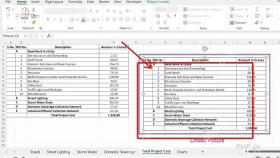
要是粘贴出来还是可编辑的单元格,大概率是第三步没选对图片选项,直接撤销操作,重新从「复制为图片」那步走一遍就行。如果你的表格里有隐藏的行列,复制之前先确认下隐藏内容要不要展示,免得最后生成的图片里漏掉关键数据。


