





在excel里拆分已经合并的单元格超简单:先选中要拆的合并区域,切到「开始」选项卡,点开「合并后居中」的下拉菜单,选「取消合并单元格」就完事了。对了,这次演示用的是microsoft 365版本的excel哈。还要提醒大家一句:取消合并之后,只有原来左上角的单元格会留着内容,其他拆出来的格子默认都是空的哦。
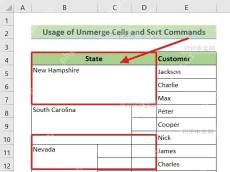
第一步:选中合并区域
直接点选你要拆分的合并单元格就好。要是同一列里有好几个合并单元格,直接拖动鼠标选中所有要处理的区域,一次就能搞定。这里要注意哦:选区的边框得完全包住所有要拆分的单元格,别不小心只选到旁边没合并的普通格子,不然点完取消合并根本看不出变化。
第二步:打开合并菜单
选好之后别取消选区哈,接着在「开始」选项卡里找到「合并后居中」按钮。别直接点按钮本身,要点它右边的小下拉箭头,展开完整的功能菜单——要是直接点按钮,Excel会根据当前状态自动判断是合并还是取消,很容易弄出和你想的不一样的结果。
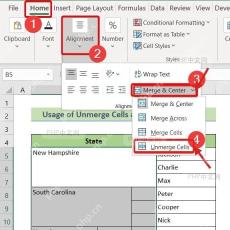
第三步:选择取消合并
展开的菜单里直接点「取消合并单元格」就可以了。Excel会自动把原来跨了好几行好几列的大单元格,拆回原本的普通小单元格,之前消失的单元格边框也会重新显示出来。微软官方的支持说明也提过:没合并过的单个单元格是没法直接“拆分”的,这整套操作只针对之前已经合并过的区域哦。

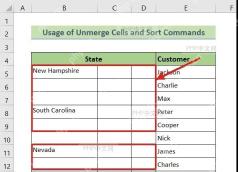
第四步:补齐空白内容
很多人之前合并单元格,都是用来填分类、部门、姓名这类需要跨行显示的内容,拆分之后下面的格子全是空的。要是你接下来要做排序、筛选或者透视表统计,建议把左上角留着的内容批量往下填:要么直接拖填充柄往下拉,要么用「定位空值」功能,输入上一个单元格的引用之后按Ctrl+Enter,一次性就能把所有空格补全。要是你只是想恢复单元格的网格结构,这步完全可以跳过。
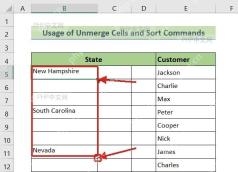
全部弄完之后可以随手试下排序或者筛选,之前因为有合并单元格导致排序报错的问题,取消合并、补完空白内容之后基本就都解决了,后面做数据整理也会顺畅很多。


