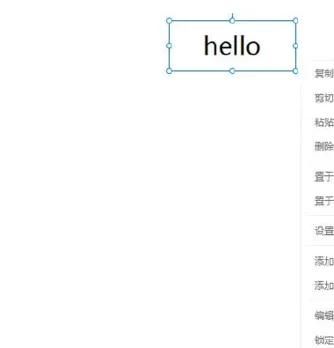
在希沃白板中添加文字,需要先用“文本”工具建立文本框,再在属性面板里设置字号、颜色、对齐和排版。文字框与普通文档不同,可以在画布上自由移动、缩放和旋转,适合制作标题、题干与课堂提示。
操作路径:备课界面 → 文本/文字 → 单击画布 → 输入并设置样式。
插入文本框并输入内容
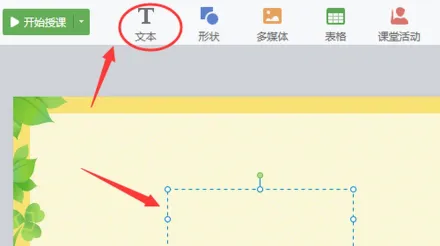
步骤一:使用文本工具。在顶部工具栏单击“文本”或“文字”,鼠标指针变成输入状态后,在画布空白处单击并输入内容。需要固定宽度时,可先拖出文本框再输入;完成后单击文本框外部退出编辑。

调整字体与文字效果
步骤二:编辑文字样式。选中文本框或框内文字,在属性面板中设置字体、字号、颜色、加粗、倾斜、下划线及文字特效。制作课件时先统一标题和正文字号,再调整行距与对齐方式,可减少每页样式不一致的问题。

移动、复制与设为默认
步骤三:管理文本框。退出文字输入后拖动文本框边框可以改变位置,拖动控制点可以缩放,右键菜单还能复制、粘贴、删除或调整层级。若后续页面需要相同格式,可把当前样式设为默认文本框,再继续插入文字。