





想在word里把行距设成固定值?操作超简单:先选中要改的文字,找到「行和段落间距」里的「行距选项」,把行距类型换成「固定值」,最后填上具体磅数就搞定。这里说的操作都是针对microsoft word的哈:要是正文用12号字,先试18磅基本不会踩坑,要是标题或者字号更大的内容,再根据实际显示效果往大调就行。
第一步:选中目标文字
先选好你要调整的段落。只改几段的话,用鼠标拖选对应内容就行;要整篇统一调整,直接按Ctrl+A全选就好。要是啥都没选就改设置,Word只会把设置用到光标所在的那一段,改完很容易出现前后行距不一样的情况。
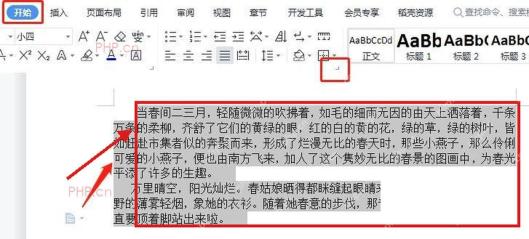
第二步:打开行距选项
切换到顶部的「开始」选项卡,找到「段落」那块功能区,点一下「行和段落间距」按钮,再选菜单最底下的「行距选项」。固定值不在1.0、1.5、2.0这些快捷选项里,得进到段落设置窗口才能填准确的磅值。
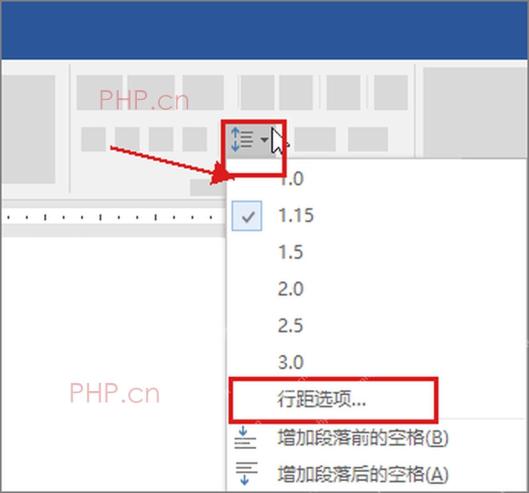
第三步:填写固定值
在弹出的「缩进和间距」标签页里,把「行距」的下拉选项改成「固定值」,再在右边的「设置值」框里输入具体磅数,比如18磅、20磅、25磅都行。注意哦,这里的数值不是行的倍数,是每一行固定占的高度;要是数值设太小,会压住字的上沿或者下沿,发现文字被裁切直接把磅数调大就好。

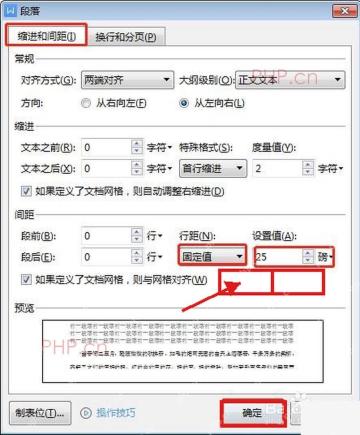
第四步:确定并检查结果
点「确定」回到文档,看看行与行之间的距离是不是符合你的要求、显示稳不稳定。要是段落之间还空着一大块,就回到段落设置窗口,把「段前」「段后」的数值改成0磅就行——毕竟固定值只管每行的高度,段前段后的空隙得单独调。
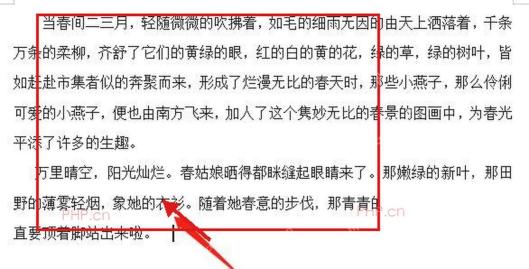
固定值行距适合那些排版要求比较严的材料,比如表格说明、合同条款、报名表附件之类的。普通正文没必要瞎把磅值设太小,先用比字号略大的磅值试一遍,再微调就行,免得出现压字或者空隙太大的问题。


