





word文档里插的图片上的文字,没法直接选中翻译,得先靠「图片转文字/ocr」功能把图里的内容识别成可编辑的文本,再用word自带的「审阅-翻译」功能处理。这次演示用wps文字做图片文字识别,用microsoft word 365做后续翻译;要是你电脑里只装了wps,直接把识别出来的文字复制下来,用wps自带翻译或者在线翻译工具处理也一样。
第一步:打开图片转文字
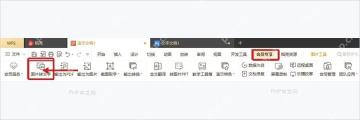
打开存了图片的Word文档,点一下你要处理的那张图,顶部功能区就会自动切到图片工具分类。找到「图片转文字」的按钮点一下启动识别,注意别点到旁边的「输出为PDF」「输出为图片」这类导出按钮就行。
第二步:复制识别文字
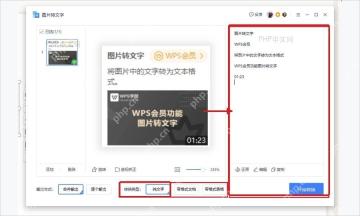
弹出的识别窗口左边显示原图,右边就是识别出来的可编辑文字。先扫一遍数字、日期、英文大小写和换行,确认没什么明显错漏再复制;要是原图拍歪了或者字特别小,先裁掉多余的白边、把图调正,再重新识别准确率会高很多。
第三步:打开 Word 翻译
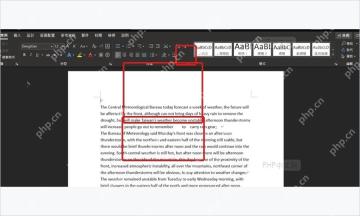
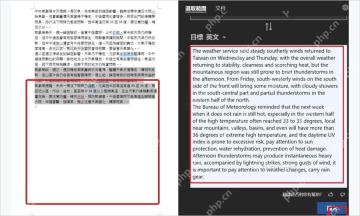
切回Word界面,把刚才复制的文字粘贴到文档空白处,全选这段文字。点开顶部的「审阅」选项卡,点「翻译」按钮:只处理小段文字就选「翻译所选范围」,要是整份文档都要翻译再选「翻译文件」。

生产级WordPress REST API集成,用于管理文章、页面、媒体、WooCommerce产品、Elementor内容、SEO元数据、ACF及JetEngine字段
第四步:选择目标语言
这时右侧会弹出翻译工具面板,显示源语言和目标语言两个选项。源语言一般默认自动检测就行,目标语言按需选成中文、英语或者其他语种;改的时候只动目标语言的下拉菜单,别不小心把源语言也改了。
第五步:插入翻译结果
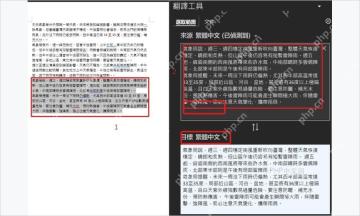
等右侧面板加载出完整译文后,点「插入」按钮,译文就会自动加到文档当前光标位置。要是想在原图旁边加译文说明,就把光标放在图片下方再点插入;要是想直接替换刚才识别出来的原文,就先选中那段识别文字再点插入。
全部操作完,建议把原图和对应的译文放在同一页相邻的位置,方便后续对照核查。合同、发票、证件这类正式文件里的内容,别完全依赖机器翻译,姓名、金额、日期和专有名词最好再人工核对一遍,避免出错。


