





word的批注框突然不显示了?先去「审阅」选项卡检查4个设置:把显示模式改成「所有标记」,确认「显示标记」菜单里勾上了「批注」,点开「显示批注」按钮,再把气球选项切回边距显示模式。下面的操作以microsoft 365版本的word为例。
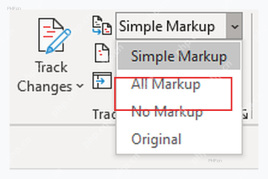
第一步:切到所有标记
打开文档后,点顶部菜单栏的「审阅」选项卡,找到「修订」板块里的显示方式下拉框。要是这里选的是「简单标记」「无标记」或者「原始状态」,侧边的批注框大概率会被收起来,只剩一条几乎看不清的细标记线。直接改成「所有标记」,先让Word把所有批注、修订内容都显示出来。
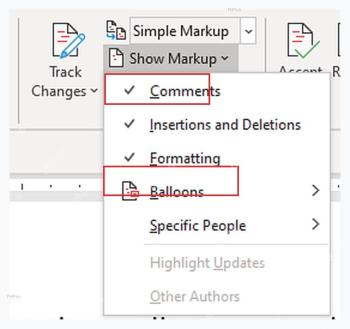
第二步:勾选批注
还是在「审阅」选项卡下,点开「显示标记」下拉菜单,确认「批注」前面是打勾的。要是这个勾被取消了,哪怕文档里存了批注,也不会在侧边栏展开显示。顺便可以看一眼下面的「气球」选项是不是亮的,毕竟批注框就是靠侧边的气球区域来展示的。
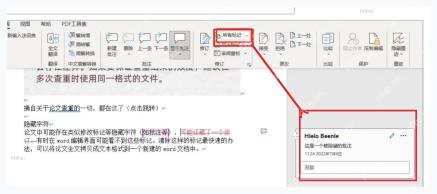
第三步:打开显示批注
要是正文右边只看到一个小小的批注图标,看不到完整的批注框,直接点「批注」组里的「显示批注」按钮就行。点完右侧边距就会弹出完整的批注卡片,能看到批注人、具体内容还有回复输入框。这步能正常显示内容就说明批注根本没丢,只是之前被藏起来了而已。

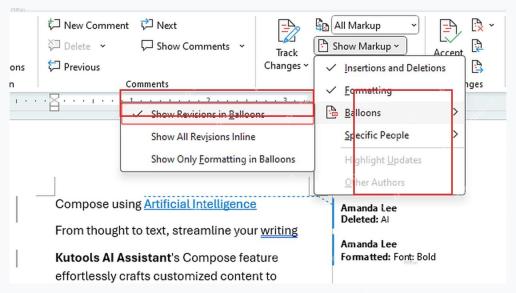
第四步:恢复气球显示
要是你的文档里同时有修订和批注,还得再点开「显示标记」里的「气球」选项,选「在气球中显示修订」这类边距显示的选项,别选「以内嵌方式显示所有修订」。选内嵌的话所有内容都会挤到正文行里,右侧边距的批注区域就相当于没展开,自然看不到批注框了。
四步操作完,随便点一下带批注的正文内容,检查下右侧边距:能显示出批注卡片、作者名或者回复框,就说明显示恢复正常了。要是弄完还是看不到批注框,先确认下文档里确实还有没被删掉的批注:别人发过来的文件,如果之前已经接受了修订、删掉了批注,或者把批注线程设为已解决,Word是没法把已经清掉的批注重新还原回来的。


