





等你用标题1、标题2、标题3把文档的层级都捋顺之后,直接切到wps文字顶部的「章节」选项卡,先调出左侧的章节导航,再点「目录页」里的「智能识别目录」样式,就能自动生成目录啦。对了,这里的操作是按wps office文字组件来的,要是你用的是microsoft word,操作逻辑也差不离:先给各级内容套好对应的标题样式,再从「引用」栏的目录功能里生成自动目录就行。
这个方法特别适合带多级标题的长文档,论文、项目方案、正式报告这类都能用。要是你之前的标题只是手动调大字号、加了粗,没套系统自带的标题样式,智能识别大概率抓不全所有层级,得先把各级标题重新设成对应的系统标题样式再操作。
第一步:打开章节导航
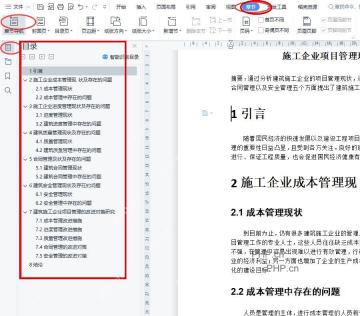
打开你要处理的文档,直接点顶部菜单栏的「章节」选项卡,找到左侧的「章节导航」点一下就好。等左边弹出「目录」窗格,先扫一眼里面是不是已经按1、2、2.1这种缩进层级把所有标题都列全了——能看到完整层级的话,后面生成目录基本不会出问题。
第二步:选择智能目录样式
把光标挪到你要插目录的位置,一般都是封面或者摘要后面的空白页。别切走选项卡,就留在「章节」栏里,点开「目录页」的下拉菜单,选带「智能识别」字样的目录样式就行。注意别选错那种只固定显示一、二级的模板,不然长文档的深层级标题会显示不全。

生产级WordPress REST API集成,用于管理文章、页面、媒体、WooCommerce产品、Elementor内容、SEO元数据、ACF及JetEngine字段
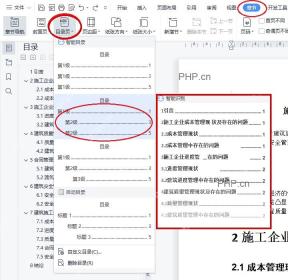
第三步:检查识别结果
目录生成前后,都可以扫一眼左边的导航窗格。要是一、二、三级标题是按层级缩进显示的,就说明系统已经完整识别了文档结构。如果发现有几个标题没出现在目录里,基本都是那几行内容你之前只手动调了字号、加了粗,没套「标题 1/标题 2/标题 3」的系统样式。
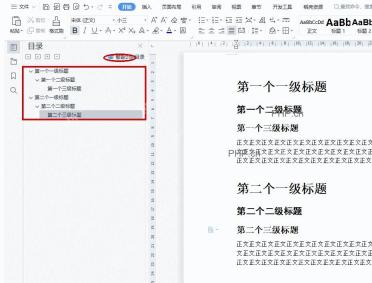
第四步:确认目录已插入
目录插好之后,整体扫一遍,确认所有标题层级、引导点线和页码都对齐没问题。之后要是改了正文标题、调整了文档页数,直接在目录区域右键点更新目录,选「更新整个目录」就行;如果只是改了正文内容没动标题,选「只更新页码」就够了。比手动挨个改目录省时间,还不容易标错页码。
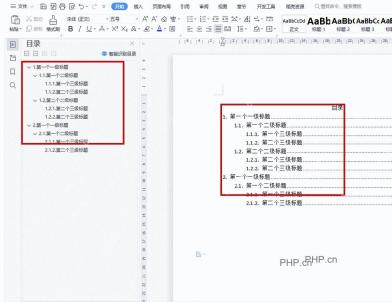
要是点了「智能识别目录」之后啥内容都没出来,先回到正文,把所有章节标题都对应套上合适的标题样式,再重新生成或者更新目录就行。你改正文标题的时候,左侧导航栏的目录能同步跟着变,就说明整个识别流程已经正常生效啦。


