





想在word表格里给序号列自动加编号?最省心的办法可不是手动敲1、2、3,而是先选中序号列的正文单元格,再套用「开始」选项卡里的编号功能就行。这里演示用的是microsoft 365版本的word,普通名单、登记表、评分表这类表格都能用这个方法,后面不管插行还是删行,序号都会自动重新排好。
第一步:选中序号列
先把表格搭好,一般第一列都会留作「序号」列。用鼠标拖动选中序号列里表头下面的所有空白单元格,注意别把表头的「序号」也选上哦。只选正文单元格的话,后面生成的编号才会从第一条数据开始算,不会把表头当成第1项。
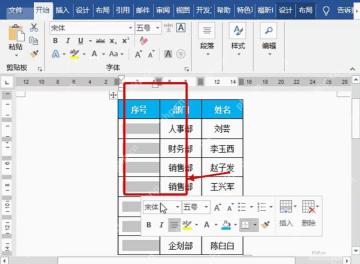
第二步:点击编号样式
切换到「开始」选项卡,在「段落」区域找到「编号」按钮,点它右边的小箭头,选1、2、3这种普通数字编号样式就行。选好后编号会自动填到刚才选中的序号列里,每个单元格对应一个号。
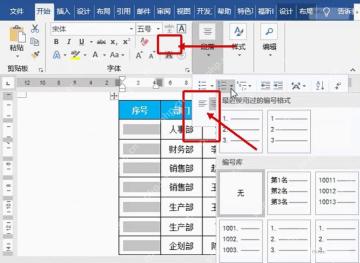
第三步:调整编号格式
要是生成的编号是「1.」「2.」这种带小圆点的样式,你可以在编号菜单里找到「定义新编号格式」,把「编号格式」输入框里数字后面的标点删掉,只留数字就行。想要数字在单元格里居中的话,再把这一列设成居中对齐,序号列看起来会更清爽。

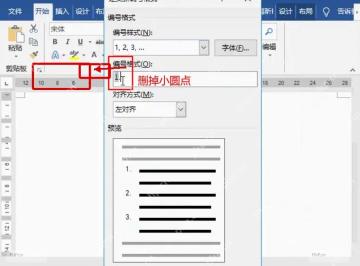
第四步:检查自动更新
编号弄好之后,可以试试在表格中间插一行或者删一行,看看效果。只要新增的单元格还在同一条编号序列里,Word会自动把后面的数字顺延;要是新行没出现编号,就把光标放到这个单元格里,再点一下「编号」按钮,就能接上原来的序列了。
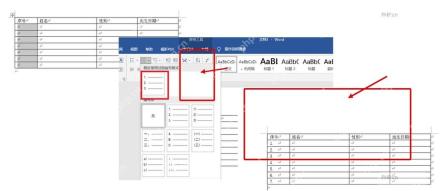
这个方法的核心要点就是「先选中序号列的正文单元格,再套用编号」。要是只在单个单元格里输数字,后面加行的时候不会自动重排;要是不小心把表头也选进去了,第一条数据的序号可能就从2开始了,这时候撤销一下,重新选正文区域就好。


