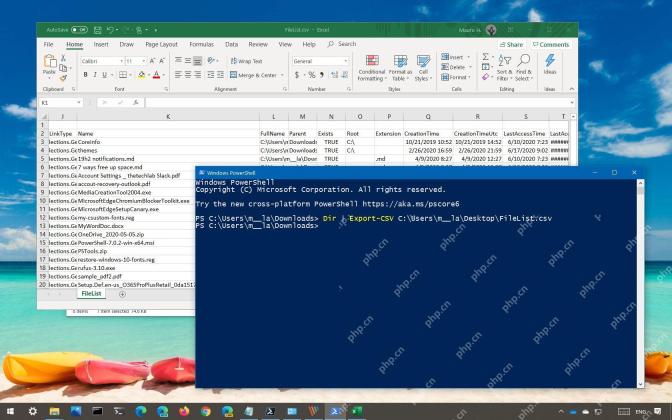
powershell 管道中的表格本质上是对象。先用 select-object 选择需要的属性,再交给 export-csv,才能得到适合 excel 或其他程序读取的列。不要先经过 format-table;格式化对象导出后会得到显示描述,而不是原始数据。
选择要保留的列
例如执行 $rows = Get-Process | Select-Object Name,Id,CPU,WorkingSet,再输入 $rows | Format-Table 预览。列名应稳定、含义明确;需要自定义列时可用计算属性,但应先检查空值和数据类型。
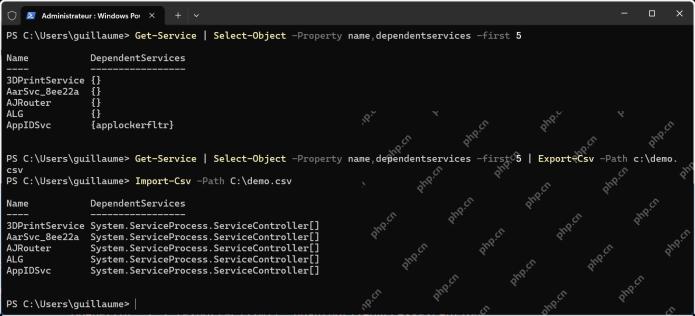
按 UTF-8 编码导出 CSV
运行 $rows | Export-Csv -Path "$HOME\Desktop\process.csv" -NoTypeInformation -Encoding utf8。若目标文件需要追加内容,确认列结构一致后再使用 -Append;普通导出会覆盖同名文件,因此重要旧文件应先改名备份。

QuickBooks Mileage CSV
下载
使用 qbo-mileage CLI 及用户凭证,从 Airtable、Outlook 或 Google Calendar 记录生成 QuickBooks Online 里程 CSV 文件。
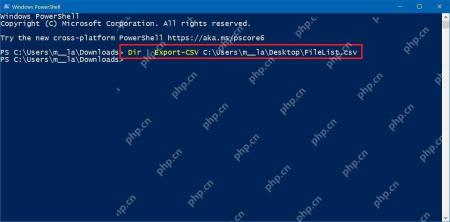
重新读取并核对列和中文
执行 Import-Csv "$HOME\Desktop\process.csv" | Select-Object -First 5,确认列名、行数和中文内容正常,再用 Excel 打开检查。图中导出后的 CSV 已在表格程序中显示为独立列;若全部挤在一列,应检查区域分隔符,而不是反复修改原始数据。