





往word里插完图片拖不动?先点选图片,把「布局选项/文字环绕」里的默认选项从「嵌入型」改成「四周型」「紧密型」或「浮于文字上方」,之后就能按住图片拖到目标位置了。本次操作软件为microsoft word,对应版本是microsoft 365。
第一步:插入图片
先把光标挪到你打算放图片的大致位置,点开顶部「插入」选项卡,点「图片」选择本地存好的图片。刚插入的图片默认会被当作文字字符处理,只能跟着段落前后走,这也是大部分人觉得图片拖不动的原因。
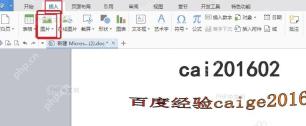
第二步:选中图片
单击文档里的图片,等边缘弹出调整控制点就说明选中成功。只有选中图片,图片侧边的布局按钮和顶部的「图片工具」才会显示出来;要是点到了文字区域,后面要用到的环绕设置根本找不到。
第三步:设置文字环绕
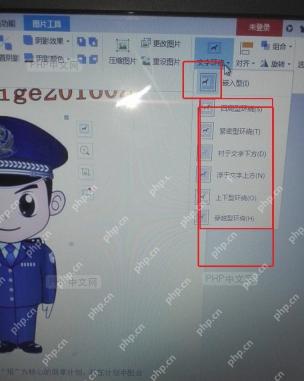
点图片旁边的「布局选项」,也可以去顶部「图片工具」栏点开「文字环绕」,选「四周型」「紧密型」或「浮于文字上方」都可以。要是只想要自由拖动图片,通常选「四周型」就够用,需要让图片叠在文字上方的时候再选「浮于文字上方」。

第四步:拖动到目标位置
把鼠标移到图片主体上,等指针变成四向移动的状态,按住左键拖动就行。不管是拖到段落旁边、页面中间还是空白区域都可以,松开鼠标后还能微调边角的控制点,避免图片压住正文。
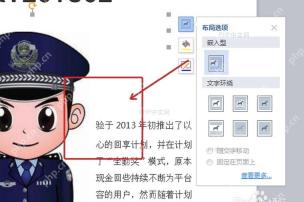
要是拖动的时候图片总自己跳回原处,先检查它是不是还处在「嵌入型」模式。需要精确对齐的话,直接用「图片格式」里的「位置」或者「对齐」命令,比反复拖鼠标稳得多。


