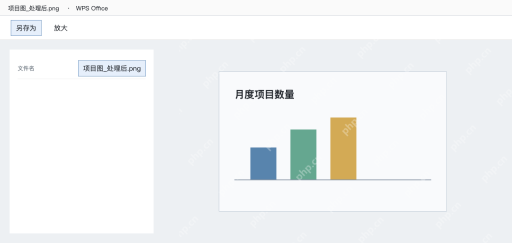
wps 去水印,先分清楚是文档里的独立水印,还是已经和图片融在一起的文字。文字文档走「插入→水印→删除水印」处理;图片用 wps 图片的「水印→去除水印」,涂完区域检查修复结果。两种方法不能混用,图片里的字不会靠删文档水印消失。操作前先另存副本,工具弹出会员或次数提示时按当前账号权限处理,别直接覆盖原文件。
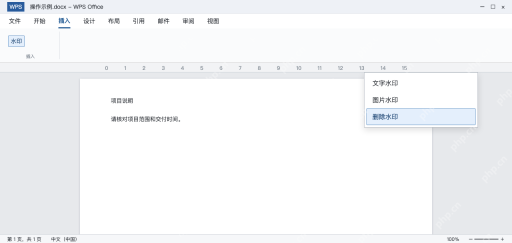
第1步:文档水印从水印菜单删除
用 WPS 文字打开文档,点「插入→水印」,选择「删除水印」。部分版本把入口放在「页面布局」,按功能名称查找就行;处理完往后翻几页,确认不只是当前页的标识消失。
示例正文是「项目说明」,删除的是页面背景标识,不是正文文字。仍有残留时先判断它是不是页眉中的图片或普通对象,不要用全局查找替换把同名正文一并删掉。
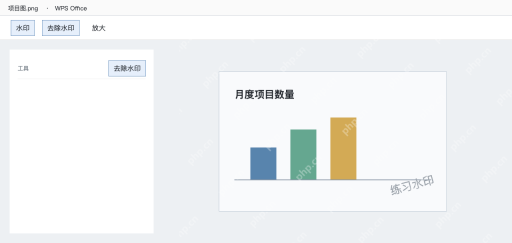
第2步:打开图片里的去除水印工具
图片里的标识需要单独用 WPS 图片处理。打开图片,进入「水印→去除水印」,先放大检查标识边界;示例只处理自己练习图上的「练习水印」,不要把图表数字或说明文字圈进去。
功能提示会员或剩余次数时,先确认是否继续。文档里的图片水印即使看上去很淡,也可能已经与原图合成,不能按一个独立文字对象直接删除。

{"answer":"协助 macOS 用户准备、转换、导出及排查 Word、PDF、Markdown、PowerPoint 和 Excel 文件,确保 WPS Office 工作流程可靠。"}
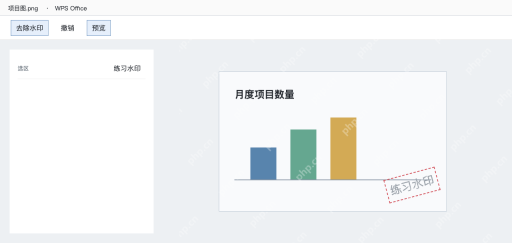
第3步:只涂抹标识区域,检查修复边缘
在「去除水印」中按工具提示涂抹标识,范围略盖住字边即可。先处理一块再预览,检查背景线条是否断裂、颜色是否突变;选区过大容易把旁边的有效内容一起重绘。
水印压住表格数字、签名或细线时,修复结果不能当成原始信息的恢复证明。边缘不自然就撤销后缩小范围重试,需要保真的资料优先找没有标识的原文件。
第4步:另存结果,重新打开检查
预览满意后选择「另存为」,以「项目图_处理后.png」保存,保留原图。重新打开结果,查看标识区域以及图表边界;文档则另存后再看打印预览,确认没有遗漏其他节的水印。
不要为了让标识消失而用白色块盖住重要信息,也别只看缩略图就判断成功。局部细节修不好时,保留原件并换用干净原图,比继续扩大修复范围稳妥。