用wps做视频压缩,先从首页或者工具入口找到“视频压缩”,添加视频后选好压缩等级,导出新文件,最后核对画面和声音。这个方法只适用于自带该工具的wps版本,找不到入口别把文档压缩、文件打包当成视频转码。体积和清晰度得做取舍,录屏里的小字很容易压糊,先拿一份副本试压,没问题再批量处理。
第1步:打开视频压缩,添加待处理文件
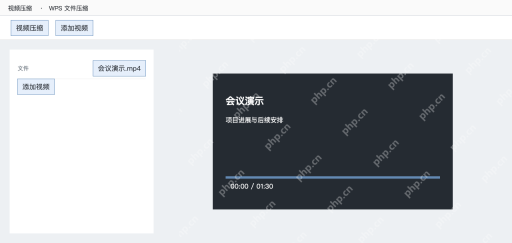
去WPS首页或者工具列表里找“视频压缩”,点进去添加要处理的视频。示例用的文件是“会议演示.mp4”,先确认原文件能正常播放,再导入压缩工具,本身就打不开的原片,靠压缩也修不好。
要是只看到图片、PDF压缩选项,找不到视频入口,说明当前版本用不了这个功能。别把视频塞去文档附件或者打普通压缩包,这些操作和降低视频码率完全不是一回事。
第2步:选择压缩等级,保留原片作比较
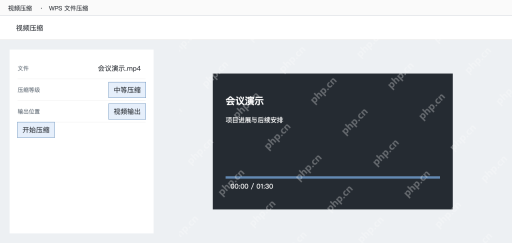
视频加好之后先选“中等压缩”,也就是当前版本里的均衡档位,先试压一份。要是视频里有字幕、表格数字得看清,就换成画质优先的档位;高压缩档只是更省空间,画质反而不会更高,别光看到名字里有个“高”就直接选。
示例里把输出位置设为“视频输出”,和原片分开存。如果界面支持自定义分辨率、码率,试压的时候先保留原分辨率,别一次同时大幅调低好几个参数,万一压坏了根本找不到是哪里出的问题。

{"answer":"协助 macOS 用户准备、转换、导出及排查 Word、PDF、Markdown、PowerPoint 和 Excel 文件,确保 WPS Office 工作流程可靠。"}
第3步:开始压缩,等待新文件生成
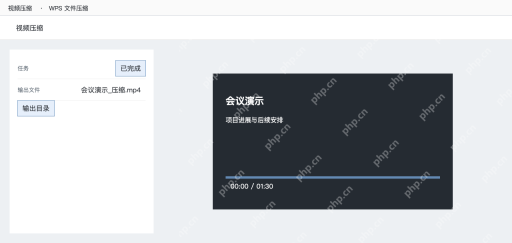
所有设置确认完点“开始压缩”,等任务跑完再打开“输出目录”。压缩过程中别移动原片,也别直接退出工具;要是弹出格式不支持或者权限不足的提示,先按提示把问题解决,没处理完的输出文件绝对不能往外发。
压缩完成后去输出目录里找新生成的视频,核对实际文件大小。别提前打包票说一定能压到原体积的一半:如果原片本身已经是高压缩格式,再想缩小体积基本都要牺牲画质,最后压完可能体积也没小多少。
第4步:播放新视频,检查字幕和声音
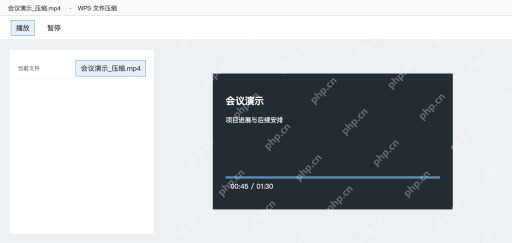
打开“会议演示_压缩.mp4”,分别跳转到开头、中间、结尾几个位置播放,检查人物动作、字幕边缘还有录屏里的小字,同时听声音有没有卡顿、错位。不能只看播放器能打开,就默认整段视频都没问题。
要是发现画面糊,就拿原片重新选更保守的压缩档位,别拿已经压过的版本反复二次压缩。要是压完文件还是超出接收限制,优先剪掉没用的片段或者发文件链接,保证内容能看清再往外发。