






手机拍照扫描成 pdf,可以先看扫描全能王、夸克扫描王和wps office。扫描全能王适合经常拍合同、整理纸质材料的人;夸克扫描王把扫描和pdf编辑、合并放在一起;已经用wps处理文档,直接使用它的扫描功能更省切换。三款都有中文界面,选哪款主要取决于扫描之后还要不要改文件、转格式。
扫描全能王:拍完材料接着整理和发送
扫描全能王的主要优势是扫描后的处理比较齐全。手机对准纸张后,可以自动拍摄、裁掉背景,再调整扫描件颜色,保存为PDF或JPEG。合同、申请表、会议材料需要经常留档,用它比把照片零散放在相册里更方便。
扫描件还能继续做文字提取、页面调整和格式转换,文件夹、标签也能用来归档。转Word、转Excel及部分高级编辑功能涉及高级账户,单纯保存PDF和后续深度处理需要分开看,不必为了偶尔扫描就先订阅全套功能。
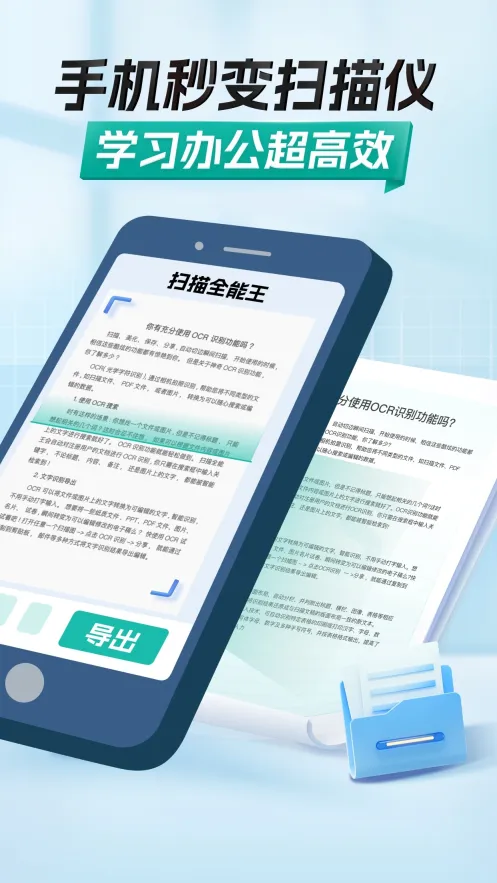
夸克扫描王:扫描与PDF处理衔接方便
夸克扫描王适合拿到纸质文件后还要继续处理PDF的情况。文档扫描可做自动裁边和画面优化,扫描件生成后,同一个App里还能合并、压缩PDF,或转换成Word等格式,省去在多个工具之间来回传文件。
它也提供文字提取、证件和书籍扫描等功能。不过,生成一份能阅读的扫描PDF,与识别成可以直接修改的文字文档是两件事;需要编辑原文时,应使用文字识别或转Word,再检查版式。部分处理服务有会员要求。
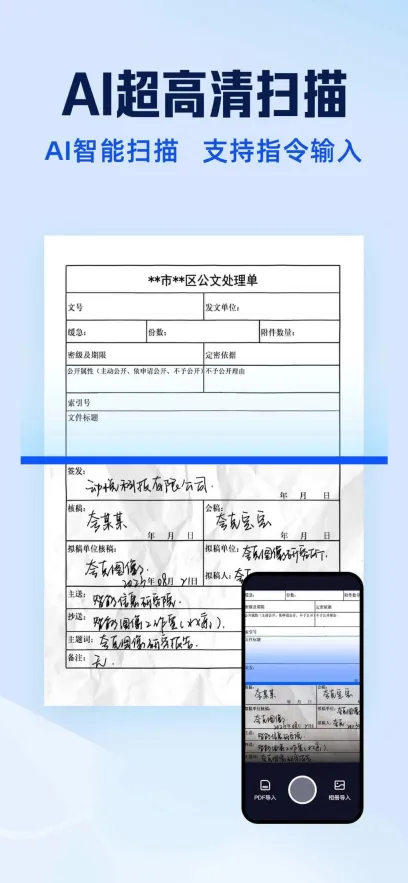

WPS Office:扫描后继续办公更顺手
已经习惯WPS Office的用户,可以直接用它拍摄纸质文件。扫描界面能调整裁剪、旋转和画面效果,后续与PDF阅读、批注及Word、表格处理放在同一个办公软件里,适合收到资料后还要补充说明、转发同事的情况。
WPS的功能较多,只想保留几张扫描件,独立扫描App的入口通常更集中。需要OCR或格式转换时,也要看对应功能的会员权限,不能把安装免费理解为所有转换都免费。
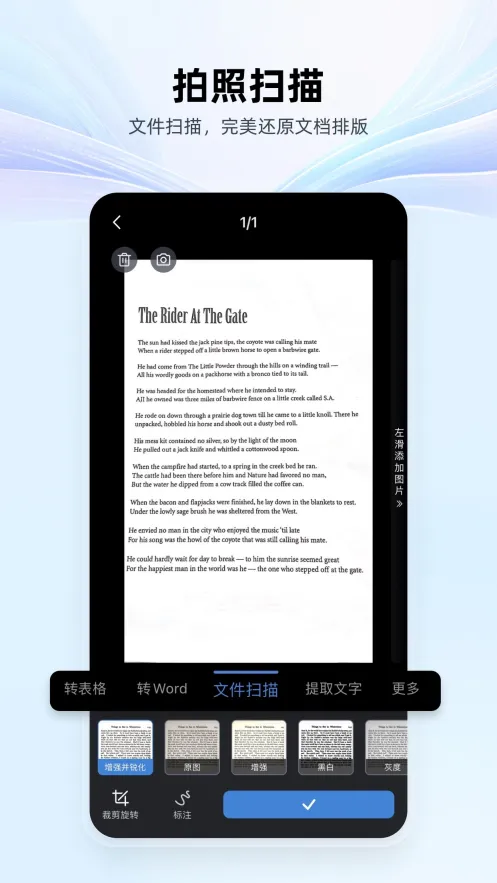
经常扫描、分类和发送材料,扫描全能王更值得先试;扫描完还要合并、编辑PDF,可以选夸克扫描王;WPS里本来就存着工作文件,继续用WPS即可。挑选时先拿一页实际材料走完保存和导出,比只看扫描预览更容易判断是否合用。













