word的域代码能让页码、日期按规则自动显示。页码放页眉页脚用page域,日期插date域还能指定格式,选中按f9就能更新,shift+f9切换当前域的代码和显示结果。域括号必须按ctrl+f9插入,手敲的大括号只是普通文字。要固定签署日期别用会自动变的日期域,先分清动态内容和要留存的原始记录。
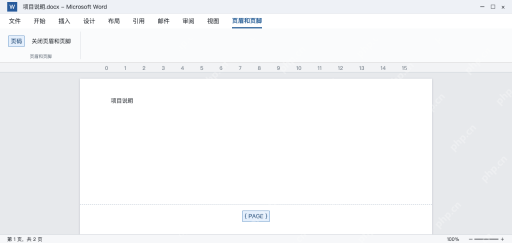
第1步:在页脚插入自动页码域
双击页脚进入编辑状态,按Alt+Shift+P插入PAGE域,切到下一页确认页码正常递增。想看代码的话选中这个域按Shift+F9,显示出“PAGE”就说明不是手动输入的固定数字。
要是把页码插在正文里,只会占用当前位置,不会自动同步到每一页的页脚。文档里已经有页码的话先检查原有域,别重复插入出两个数字。笔记本的功能键可能受系统设置影响,按快捷键时可以配合Fn使用。
第2步:用Ctrl+F9插入日期域括号
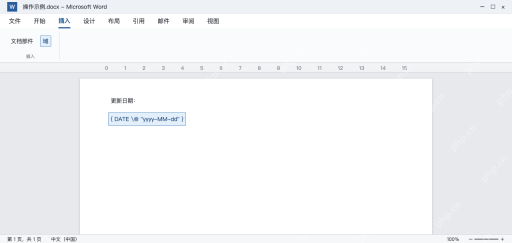
把光标移到要放动态日期的位置,按Ctrl+F9插入一对域括号,在括号内输入“DATE”,再添加日期格式开关,完整示例代码为 { DATE \@ "yyyy-MM-dd" }。这对大括号必须用快捷键生成,不要从正文复制普通大括号代替。
DATE代表日期域,格式中的MM是月份、dd是日。这里操作针对Windows桌面版Word;如果系统拦截快捷键,也可以从“插入”菜单的域功能选择对应类型,别把它改成纯固定文本之后还期待自动更新。

第3步:更新并切换代码与结果
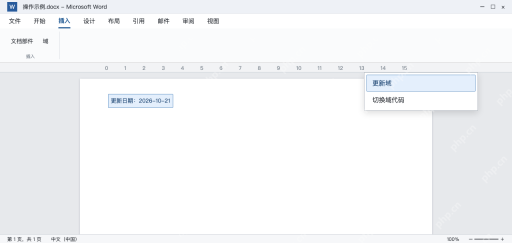
选中日期域按F9更新,也可右键日期域选择“更新域”;按Shift+F9在当前域的代码和结果之间切换;要切换整个文档所有域的显示状态,按Alt+F9即可。示例日期结果为“2026-10-21”,实际显示以更新时的系统日期为准。
如果一直看到大括号和DATE字样,先确认是不是处在代码视图;要是只看到自己输入的普通文字串,检查是否真的用快捷键插入了域括号。批量更新正文全部域不一定覆盖页眉页脚或文本框,其他区域要分别检查。
第4步:固定日期与动态日期分开处理
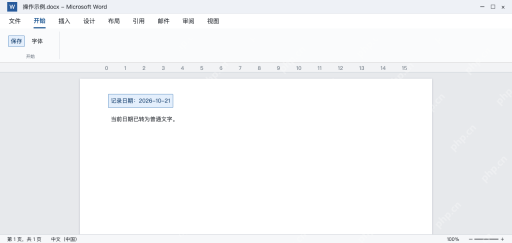
交付前先确认每个日期是要随更新变化还是固定不动。需要保留当日记录,可选中对应日期域后按Ctrl+Shift+F9取消链接,把当前结果转成普通文字;操作前另存副本,转换后它就不会再自动更新。
页码通常要保持动态,不要为了固定一处日期就选中整篇文档取消所有域。保存后重新打开检查页脚和所有日期,确认需要更新的仍可正常刷新、需要固定的内容不会跟着系统日期改变。