





word文档不用转格式,直接用wps就能打印:先用wps文字打开doc或者docx文件,点「文件」菜单选「打印」,核对好打印机、页码范围、份数还有缩放设置后提交就行。咱们这次操作演示用的是wps文字,要是你只是临时打一份,最容易踩的坑就是选错打印机,或是不小心把「每版页数」改成了多页合一。
第一步:打开Word文档
用WPS文字打开要打印的Word文档后,先快速扫一眼页面显示正不正常。要是标题、表格边线还有页眉页脚已经错位了,先别急着打印,先把版式调对——毕竟打印出来的效果,会完全照搬当前页面的显示状态。
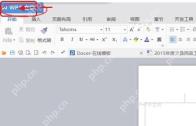
第二步:进入打印入口
点左上角的「WPS 文字」或者「文件」选项,在展开的菜单里选「打印」就行。平时习惯用快捷键的朋友,直接按Ctrl+P就能调出打印窗口,两种方式进的是同一个打印设置页面,没区别。
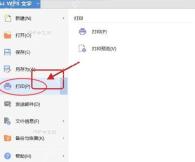
第三步:检查打印机和范围
打印窗口打开后,先看「名称」栏选的是不是你当前要用的打印机,再核对下份数和页码范围。只打印某几页的话,在页码范围里填对应数字就行,要打完整份文档就保持默认的全部页面。办公室里特别常见的一个问题是:上次用过虚拟打印机或者PDF打印机,这次没注意直接点确定,最后文件直接输出到了错误位置,根本没打到实体纸上。

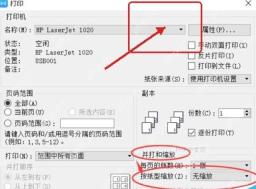
第四步:调整缩放后打印
只有需要把两页内容压缩到同一张纸上的时候,再去改「每页的版数」或者「按纸型缩放」选项哈。正常打印A4文档的话,保持「无缩放」最稳妥。确认纸张方向、缩放和份数都没问题了,再点「确定」或者「打印」,打印机开始工作后先取第一页,检查下页边距和文字大小是不是符合预期。
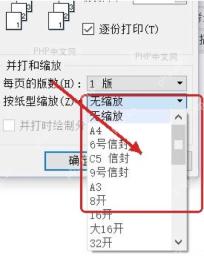
要是打印出来的内容被裁掉了,优先回到打印窗口检查纸张大小和缩放方式;要是文字位置正常但没有颜色,再去打印机属性里核对彩色、灰度或者双面打印的相关设置。改完先试打一份,没问题再打后续的,可比一次性打印多份后返工省不少纸。



