





想给wps换皮肤超简单的,点首页右上角那个小衣服按钮就能进设置页,进到「皮肤中心」后点一下你看中的皮肤卡片,直接就能切换。咱们这次演示用的是wps office哈,要是你用的是单位统一管控的办公电脑,外观设置被统一锁死的话,右上角这个小衣服入口可能就不会显示。
第一步:打开皮肤入口
先打开WPS,停在首页或者文档列表页就行,找右上角挨着设置齿轮图标的那个小衣服按钮,点一下直接就进皮肤中心了。要是你当前WPS窗口拉得太窄,按钮会被自动藏起来,先把窗口拖宽点儿,再看右上角那排功能按钮就能找到啦。

第二步:选择喜欢的皮肤
进到「皮肤中心」后,默认就在「皮肤」页签里,直接挑样式就好。想要界面看着清爽干净的,可以优先选简洁分类的皮肤;想让顶部栏、侧边栏颜色更有辨识度的,就去挑多彩或者主题类的皮肤。点一下你选的皮肤卡片,卡片边框会变成选中状态,WPS就会自动换上这个新外观啦。

WPS macOS Helper
下载
{"answer":"协助 macOS 用户准备、转换、导出及排查 Word、PDF、Markdown、PowerPoint 和 Excel 文件,确保 WPS Office 工作流程可靠。"}

第三步:检查新外观
关掉皮肤中心,回到WPS首页,看看左侧导航栏、顶部搜索栏和右上角按钮的颜色有没有同步更新。要是没立刻生效,就先随便切到其他页面再退回来;还是没变化的话,把WPS完全关掉重开,一般就能加载出新皮肤了。
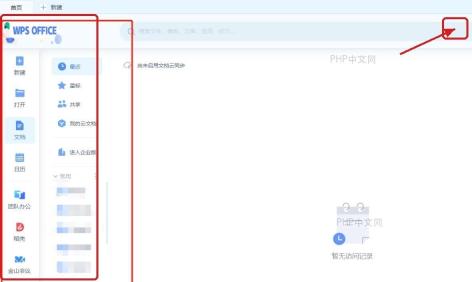
要是换完觉得新皮肤不合心意,顺着原来的入口再进一次皮肤中心,重新点回默认或者其他更素的样式就好。皮肤只会改WPS的界面外观,完全不会影响你已经存好的文档、表格和演示文件的内容哈。


