





想在 word 里给文档内容加下划线?最快的操作路径是:选中要添加的文字,切换到「开始」选项卡,点击字体区域里的「u」按钮就可以。这里演示用的软件是 microsoft word,版本为 microsoft 365。如果只需要加普通单下划线,两步就能搞定;要是想换成双线、虚线或者修改下划线颜色,再展开「u」旁边的小箭头就行。
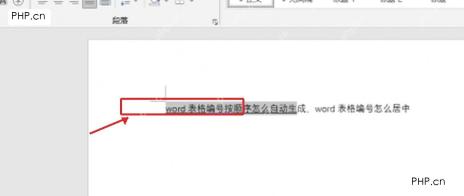
第一步:选中文档内容
先用鼠标拖选需要加下划线的文字,选中的区域会变成灰色或者带有高亮底色。别只把光标放在文字旁边哦,不然 Word 只会把下划线状态应用到后续输入的文字上,已经写好的内容是不会跟着变化的。
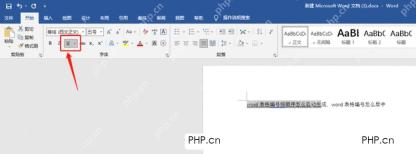
第二步:点击下划线按钮
保持文字处于选中状态,在「开始」选项卡的「字体」区域找到带下划线的 U 形图标,直接点一下。等按钮变成按下状态后,选中的文字底部就会出现一条普通单下划线;如果没有变化,先确认刚才的选区还在,再点一次 U 就好。

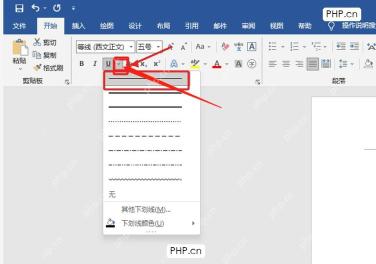
第三步:展开样式菜单
需要双下划线、虚线、波浪线或者更换下划线颜色的时候,别直接反复点 U 按钮。点 U 右侧的小箭头,展开的菜单里会列出不同的线型,底部还有「其他下划线」和「下划线颜色」选项。选完线型之后,效果会立刻套用到当前选中的文字上。
如果是要在空白处留一条可填写的横线,可以先输入几个空格再选中这些空格,或者用表格边框来做填写线。普通文字内容只需要选中后点 U,处理速度最快,也不容易影响段落排版。


