word 设置制表位,先选中要对齐的段落,从“开始→段落”对话框进入制表位,输入位置、选择对齐方式,点设置再确定。正文里按 tab 跳到对应位置,别一直敲空格撑距离。制表位跟着段落走,改单个段落不会自动覆盖所有行;表格单元格中要插入制表符按 ctrl+tab,普通 tab 会直接跳到下一格。
第1步:选中段落,打开制表位窗口
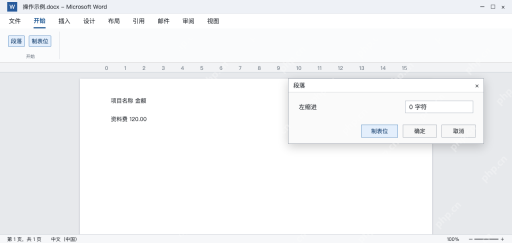
先把光标放到要设置的段落里,多行用同一套对齐位置的话就一起选中。打开“开始”里“段落”组右下角的小箭头,再点击制表位;这里按 Windows 桌面版 Word 操作,网页版不能完整设置或删除制表位。
如果每行已经堆了很多空格,先分清哪些是之前为了对齐额外加的,清掉多余部分,别把姓名、地址等内容里本来就需要的空格一起删掉。
第2步:设置位置和对齐方式
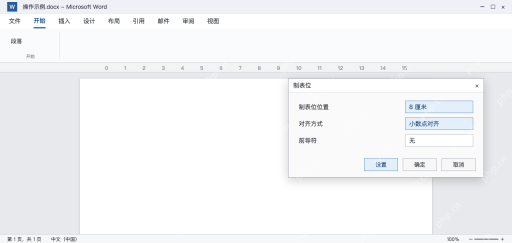
在制表位位置输入“8 厘米”,金额列示例选择小数点对齐,点击设置把这一项加入列表,最后确定。只输入位置却没点设置,自定义制表位很可能没有真正生效。
普通文字列可选左对齐,页码靠右则用右对齐;引导符按需要选择。位置要落在段落可用宽度内,页面较窄时不要直接照搬示例数值。

第3步:插入Tab,让金额按小数点对齐
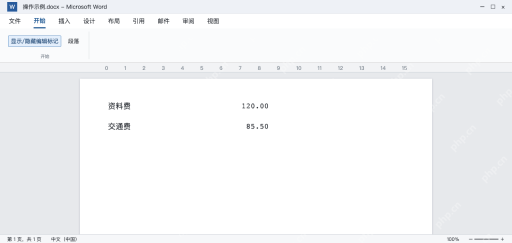
在每行项目名和金额之间插入一个 Tab。示例两行分别是资料费和120.00、交通费和85.50,设置完检查小数点是不是落在同一条竖线上,不需要再手工补空格。
按 Tab 没到预期位置时,可在“开始”点击“显示/隐藏编辑标记”,检查光标前是否还有多余制表符,以及这几段是否都应用了同一设置。在表格单元格内使用 Ctrl+Tab 插入制表符,不要用普通 Tab 把光标跳到下一格。
第4步:不需要的位置单独清除
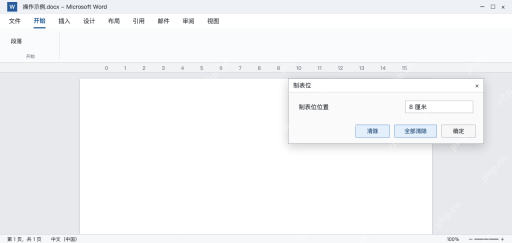
重新选中相关段落,进入制表位,在列表中选择“8 厘米”后点清除。要重做整套位置时才点全部清除,避免把同段其他列的有效制表位一起删掉。
清除位置不会顺便删除正文里的 Tab 字符。完成后检查文字排列,必要时显示编辑标记,单独删除多余制表符,再保存文档。