





在 wps 思维导图里新建标签,最快的操作路径是这样:选中要加标签的节点,点顶部菜单栏「插入」里的「标签」,在弹出的面板里选颜色、挑预设状态,或是直接输入自定义新标签,按回车之后,标签就会显示在节点下方。以下所有操作都基于 wps 思维导图完成。
第一步:选中目标节点
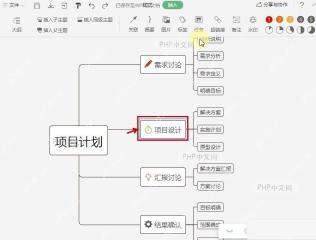
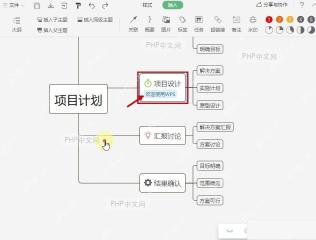
先打开你已经编辑好的思维导图,单击需要添加标签的节点。等节点外侧出现蓝色选中框,再往下操作就行,注意别点到旁边的子节点,不然标签会错加到别的位置。示例里选中的是「项目设计」节点,后面新增的标签也会挂载在这个节点下面。
第二步:打开标签入口
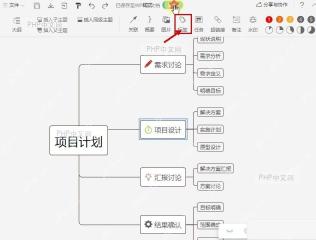
保持节点的选中状态,切到顶部「插入」工具栏,点击「标签」按钮。这个入口和「任务」「超链接」「备注」等工具排在同一行,专门用来给节点补充状态、标记阶段或者加自定义提醒。要是不小心点到「任务」,只会弹出任务进度图标,不会打开标签面板,注意别选错。
第三步:设置标签样式
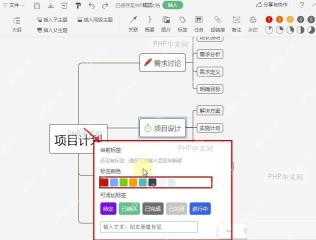
标签面板打开后,能看到「当前标签」和「标签颜色」两个区域。想让标签更醒目,可以先选一个喜欢的颜色;如果只是做进度标识,也可以直接点「待定」「已确认」「已完成」「已关闭」「进行中」这些系统预设好的标签。建议颜色和标签含义统一,比如进度类用固定一套颜色,优先级类换另一组颜色,后续整理导图的时候看着更清晰。

{"answer":"协助 macOS 用户准备、转换、导出及排查 Word、PDF、Markdown、PowerPoint 和 Excel 文件,确保 WPS Office 工作流程可靠。"}
第四步:输入新标签
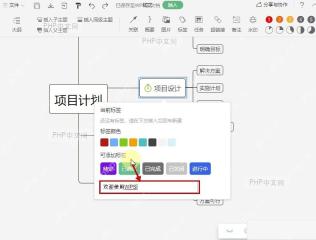
需要自定义专属标签时,把光标放到面板底部的输入框里,输完标签内容后按回车键确认。建议标签文字尽量短,像「客户待确认」「本周处理」这类4到8个字的长度,在节点里显示得最清楚;如果输入的内容太长,思维导图缩放后标签文字会挤占节点本身的内容空间,看着很乱。
第五步:确认标签显示
回到导图画布,看目标节点下方有没有出现刚加的新标签。能正常显示标签文字和对应颜色,就说明新建成功;如果没看到标签,通常是输入完内容没按回车,或者之前选错了节点。后续想调整标签也很简单,再次选中节点进入「标签」面板,就能重新选颜色或者删掉不需要的标签。
标签只适合放短的状态提示,别往里面塞整句的长备注。需要补充大段说明时,用同一排工具栏里的「备注」功能更合适,既能保持节点本身简洁,后续查看整张导图也不会被过长的标签文字挤得乱糟糟。





