





想把word里的两页合成一页?先搞清楚你的需求:要是想让正文真的缩成一页,就调页边距或者用「减少一页」功能;要是只是打印、导出pdf的时候想一张纸放两页,直接在打印设置里选「每版打印2页」就行。本文操作基于microsoft 365版本的microsoft word。
前两种方法会改动文档本身的排版,适合需要正式修改文档的场景;第三种只改输出的版式,原Word的页数一点都不会变。动手前建议先另存一份副本哦,尤其是合同、论文、简历这种已经定稿的文件,别不小心改乱了。
第一步:压窄页边距
打开文档后,点顶部的布局选项卡,找到页边距按钮,先选窄这个预设。这招特别适合只差个几行就能凑成一页的文档——调完后页面四周的空白会变小,正文能用到的区域就变大了。选完你瞅一眼页面底部的页码,要是从「第1页,共2页」变成「第1页,共1页」,那就不用再费劲调字号啦。
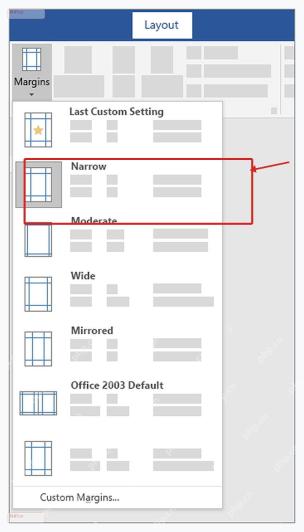
要是选了「窄」之后,文字太靠边看着不舒服,可以点自定义页边距,把上下左右的边距都微调成1.5厘米左右就行,千万别一下调到0。毕竟很多打印机边缘有打不到的区域,页边距太小的话,打印的时候反而容易把边上的字切掉。
第二步:使用「减少一页」功能
要是调完页边距,文档还是多出那么一小段,可以把减少一页命令加到快速访问工具栏里。操作很简单:打开Word选项里的快速访问工具栏设置,把命令的选择范围切到所有命令,找到叫Shrink One Page的选项,点Add加到右边的列表里就行。回到文档点一下这个命令,Word会自动稍微缩小字号和行间距,试着把最后那点内容挤回前一页。

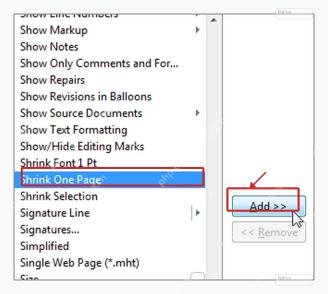
这招最适合「只多出三五行」的情况哈。要是第二页还有大半页内容,硬用这个功能的话,全文都会变小,标题、表格、图片也可能被挤得变形。用完之后记得检查三个地方:正文还能不能正常读,表格有没有乱,页眉页脚会不会贴到页面边上。
第三步:设置两页合版打印
要是你的需求只是省纸、交个PDF预览版,那就按Ctrl + P打开打印页面,在设置区找到1 Page Per Sheet的选项,点开改成2 Pages Per Sheet。右边的预览区会直接显示两页缩到同一张纸上的效果,确认好纸张方向和页码顺序没问题,再选实体打印机或者PDF虚拟打印机输出就行。
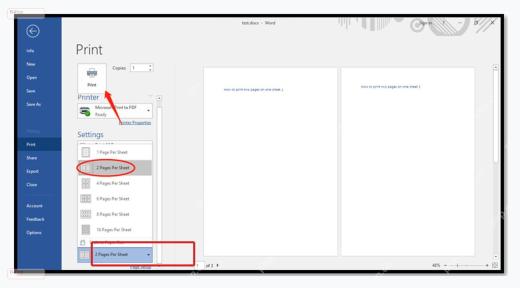
这个方法完全不会改动原文档,所以特别适合临时输出的场景。要交电子版的话,把打印机选成Microsoft Print to PDF或者系统自带的PDF导出工具就行;要打纸质版的话,先瞅一眼预览里的字会不会小到看不清。要是你用的是WPS,入口名字可能有点不一样,但思路是一样的:先找页面设置或者打印设置,再找「每张纸打印的页数」相关选项。


