





在 wps 表格里要把11位手机号按「3位+4位+4位」的样式分段显示,最稳妥的方法就是给单元格设置自定义数字格式:选中所有要调整的号码区域,打开单元格格式面板,在「数字」分类里选「自定义」,类型栏填 000 0000 0000 点确认就好。这个方法只改显示效果,不会把原本的11位数字拆成三段文本,原始数据不会乱。
本次操作基于WPS表格完成,示例用的都是标准11位手机号,如果你的号码前面带0,建议先把单元格设为文本格式再存,普通不带前导0的手机号不会有异常。
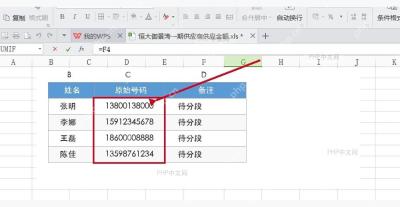
第一步:选中号码区域
先把所有要调整的电话号码放到同一列,你可以直接选中整列,也可以只框选有号码的单元格。注意一定要选全所有需要处理的原始号码区域,别只点单个单元格,不然最后只有这一个单元格会用上分段格式。
第二步:进入单元格格式
在选中的区域上点右键,选「设置单元格格式」,嫌点菜单麻烦直接按 Ctrl+1 也能调出同一个窗口。打开之后默认就在「数字」标签页,左边的分类列表里能看到常规、数值、文本、特殊、自定义这些选项。

{"answer":"协助 macOS 用户准备、转换、导出及排查 Word、PDF、Markdown、PowerPoint 和 Excel 文件,确保 WPS Office 工作流程可靠。"}
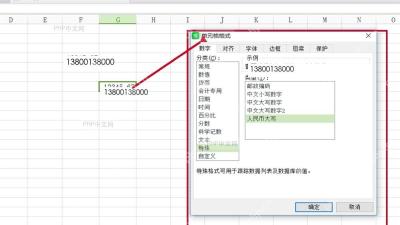
第三步:填写自定义类型
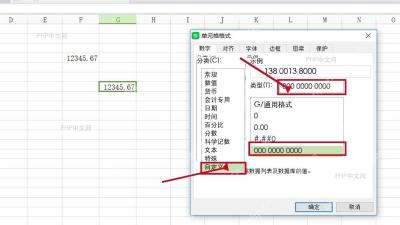
左边点选「自定义」,把类型输入框里的原有内容删掉,换成 000 0000 0000。这串格式代码的逻辑很简单:前3位显示完空一格,接着显示中间4位再空一格,最后输出末尾4位就行。如果想分段符号换成短横线,把代码改成 000-0000-0000 就可以。
| 格式代码 | 显示效果 | 适合场景 |
|---|---|---|
000 0000 0000 |
138 0013 8000 |
手机号按空格分段,阅读最清楚 |
000-0000-0000 |
138-0013-8000 |
表格里需要和文本记录保持一致 |
0000 0000 |
1234 5678 |
8 位电话或编号按 4 位分组 |
第四步:确认分段结果
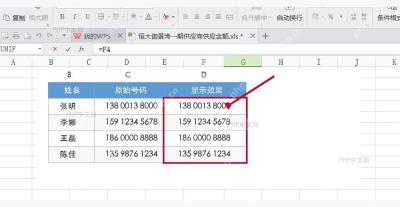
点「确定」回到表格界面,原本连在一起的 13800138000 就会直接显示成 138 0013 8000。注意单元格的真实值、顶部公式栏里的内容还是原来的11位纯数字,之后做筛选、排序都不会出问题;要是你想把分段的空格真的写到单元格内容里,得单独新建一列用文本公式处理才行。
要是设置完部分号码直接变成了科学计数法,先把对应列的列宽拉大,再检查下原始数据是不是已经被WPS自动转格式改乱了。要是已经出现尾号丢失的长数字,光靠设置自定义格式是救不回来的,得重新用文本格式导入,或者重新粘贴原始号码才行。


