





在wps office中使用思维导图时,经常需要调整节点名称以更准确地表达内容。重命名思维导图节点是一项基础但重要的操作,可以帮助用户更好地组织和呈现信息结构。本文将介绍在wps思维导图中对节点进行重命名的完整操作流程。
第1步:打开WPS思维导图文件
启动WPS Office软件,在首页选择「思维导图」模块。如果已有需要编辑的导图文件,点击「打开」浏览并选择对应的.wps或.xmind文件;若需新建导图,点击「新建空白导图」创建新文件。进入编辑界面后,您将看到思维导图的画布区域和左侧的节点结构面板。

第2步:选中需要重命名的节点
在思维导图画布中找到需要修改名称的节点,使用鼠标左键单击该节点。选中后,节点周围会出现高亮边框或背景色变化,表示该节点已进入可编辑状态。您也可以在左侧的结构面板中单击对应节点名称实现相同效果。
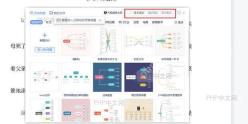
第3步:执行重命名操作
选中目标节点后,有三种方式可以进入重命名编辑状态:直接双击该节点文本区域;选中后按键盘F2功能键;或在节点上右键单击,在弹出的上下文菜单中选择「重命名」选项。执行任一操作后,节点文本将变为可编辑的输入框状态。

{"answer":"协助 macOS 用户准备、转换、导出及排查 Word、PDF、Markdown、PowerPoint 和 Excel 文件,确保 WPS Office 工作流程可靠。"}
第4步:输入新名称并确认
在节点的编辑输入框中,删除原有文本内容,输入您希望设置的新名称。输入过程中可以随时使用退格键或方向键调整光标位置。完成名称输入后,按键盘Enter键确认修改,或用鼠标点击画布任意空白区域退出编辑模式,新名称将立即生效并显示在节点上。
第5步:保存修改结果
重命名操作完成后,建议及时保存文件以固化修改。您可以使用快捷键Ctrl+S快速保存,或点击顶部工具栏的「保存」按钮。WPS Office通常支持自动保存功能,但手动保存可以确保修改立即写入文件。保存成功后,顶部标题栏会显示「已保存」状态提示,重命名的节点名称将永久保留在导图中。
通过以上五个步骤,您可以轻松完成WPS思维导图中任意节点的重命名操作。重命名功能不仅适用于单个节点,也可以批量选中多个节点后逐一修改,帮助用户高效维护思维导图的内容结构。在实际使用中,建议定期整理节点名称,保持导图的清晰性和可读性。





