





max函数是excel中最常用的统计函数之一,用于返回一组数值中的最大值。无论是处理销售数据、成绩统计还是财务分析,掌握max函数都能帮助你快速提取关键数据。本文将通过5个步骤,系统讲解max函数的语法、基础用法、高级组合技巧以及常见问题排查。
第1步:了解MAX函数语法
在Excel公式栏中输入=MAX(时,系统会自动显示函数语法提示:MAX(number1,[number2],...)。其中number1是必需参数,表示第一个数值、单元格引用或区域;number2及后续参数为可选,最多支持255个参数。
MAX函数会自动忽略文本值和逻辑值(TRUE/FALSE),仅对数值进行计算。如果参数中包含错误值,函数将返回相应的错误。
第2步:基础用法-求单列最大值
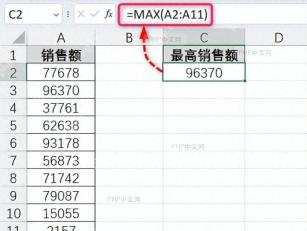
假设A2:A10区域存储了一组销售额数据,要找出最高销售额,只需在目标单元格输入公式=MAX(A2:A10),按回车后Excel会立即返回该区域的最大值。
此方法适用于连续数据区域的快速统计。如果数据区域包含空单元格,MAX函数会正常忽略空值,不会影响计算结果。
第3步:多区域或离散数值求最大值
MAX函数支持同时处理多个不连续的区域或离散数值。例如,要比较A2:A5和C2:C5两个区域的最大值,可使用公式=MAX(A2:A5,C2:C5)。
也可以直接传入离散数值,如=MAX(10,25,8,42),函数会返回42。这种用法在临时对比几个固定数值时非常便捷。

第4步:MAX与IF函数组合实现条件最大值
当需要按条件筛选最大值时,可将MAX与IF函数组合使用。例如,B2:B10为产品类别,C2:C10为对应销售额,要找出"销售"类别的最高销售额,输入数组公式=MAX(IF(B2:B10="销售",C2:C10))。
在Excel 365/2021中,直接按回车即可;在早期版本中,需按Ctrl+Shift+Enter确认数组公式。公式会先筛选出符合条件的数值,再从中提取最大值。
第5步:常见错误排查与注意事项
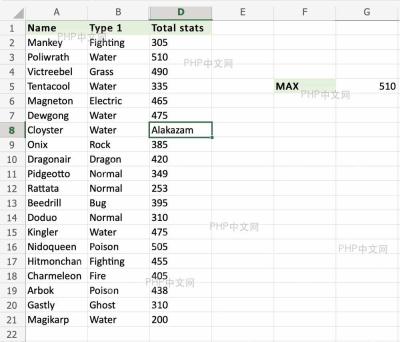
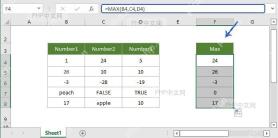
使用MAX函数时需注意:如果参数区域包含#VALUE!等错误值,函数会返回错误;文本型数字(如"100")会被忽略,需确保数据为数值格式;空单元格不影响计算,但全为文本或空值时返回0。
建议在使用前用ISNUMBER或VALUE函数预处理数据,确保计算准确性。对于大型数据集,可结合SUBTOTAL函数实现动态区域的最大值统计。
通过以上5个步骤,你已掌握Excel MAX函数的核心用法。从基础单区域统计到条件最大值提取,MAX函数能灵活应对各种数据分析场景。在实际工作中,建议结合数据验证和条件格式,让最大值分析结果更直观易读。


