





在制作报告、手册或宣传文档时,为所有页面添加统一的图片背景能显著提升专业感和品牌一致性。wps office 提供了便捷的页面背景设置功能,支持将本地图片快速应用为全文档背景。本文将演示如何在 wps 文字和 wps 演示中实现这一效果。
第一步:打开WPS并准备文档
启动 WPS 文字程序,新建一个空白文档或打开需要编辑的现有文档。确保文档处于可编辑状态,顶部功能区显示完整选项卡。
第二步:进入页面背景设置入口
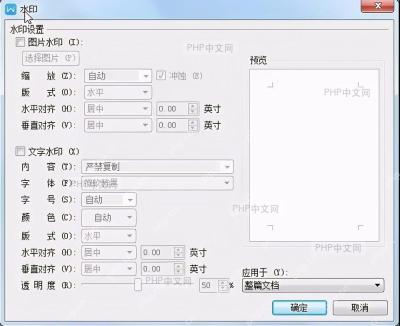
在顶部菜单栏中点击「页面布局」选项卡,该选项卡集中管理页面尺寸、页边距和背景等设置。在「页面背景」功能分组中,找到并点击「背景」下拉按钮,展开背景填充选项菜单。
第三步:选择图片填充方式
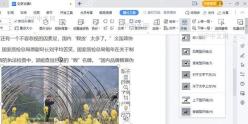
在「背景」下拉菜单中,直接选择「图片」选项可快速进入图片选择流程。如需更多控制,可点击「填充效果」进入高级设置对话框,在对话框顶部切换到「图片」选项卡,准备配置图片填充参数。
第四步:插入并选择本地图片
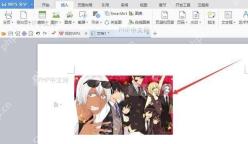
点击对话框中的「选择图片」或「文件」按钮,系统将弹出标准文件浏览器。在本地磁盘中导航到目标图片所在文件夹,选中 JPG、PNG 等常见格式的图片文件,点击「打开」确认选择。

{"answer":"协助 macOS 用户准备、转换、导出及排查 Word、PDF、Markdown、PowerPoint 和 Excel 文件,确保 WPS Office 工作流程可靠。"}
第五步:调整图片填充/平铺/拉伸选项
图片加载后,在填充效果对话框中根据需求选择显示方式:「拉伸」使图片铺满整个页面但可能变形;「平铺」重复排列小尺寸图片形成图案背景;「适应」保持图片比例并居中显示。预览区域实时展示效果,调整满意后点击「确定」。
第六步:应用到所有页面并确认效果
关闭设置对话框后,返回文档编辑界面。滚动查看多页内容,确认背景图片已正确应用到每一页。文字内容应清晰显示在背景之上,如背景过深影响阅读,可提前对图片进行浅色处理或添加半透明遮罩层。
第七步:WPS演示的类似操作(可选)
若需在 WPS 演示(PPT)中实现相同效果,操作路径略有不同:点击顶部「设计」选项卡,在「背景」分组中选择「背景」→「图片背景」,后续图片选择和填充设置流程与文字组件一致。此方法可快速统一整套幻灯片的视觉风格。
通过以上步骤,您可轻松将自定义图片设置为 WPS 文档所有页面的背景。建议优先使用高分辨率、低干扰的图片作为背景,并注意文字与背景的对比度,确保文档内容始终清晰可读。


