





在powerpoint中完成演示文稿编辑后,正确的打印设置能确保输出效果符合预期。本教程将引导你完成从打开打印界面到执行打印的完整流程,涵盖打印机选择、范围设置、布局调整等关键配置。
第1步:打开打印界面
在PowerPoint中打开需要打印的演示文稿,点击左上角的"文件"菜单,在左侧导航栏中选择"打印"选项,或直接使用键盘快捷键Ctrl+P(Mac用户按Command+P)快速进入打印设置界面。
AI一键生成成品PPT☜☜☜☜☜点击生成;
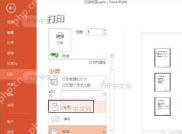
进入打印界面后,左侧区域会显示幻灯片的预览缩略图,方便你确认打印内容;右侧面板则集中展示所有可配置的打印选项,包括打印机选择、打印范围、份数设置等核心参数。
第2步:选择目标打印机
在打印设置面板顶部的"打印机"下拉列表中,点击展开可用的打印设备列表。系统会显示已安装的本地打印机、网络打印机以及虚拟打印选项(如"Microsoft Print to PDF")。
根据实际需求选择对应的打印机:如果输出纸质文档,选择物理打印机;如果需要生成电子文件,可选择PDF虚拟打印机。选择后,界面会自动加载该设备的可用纸张尺寸和打印特性。
第3步:设置打印范围和份数
在"设置"区域找到"打印全部幻灯片"下拉选项,点击后可以选择:全部幻灯片、当前幻灯片,或输入自定义页码范围(如"1,3,5-7"表示打印第1、3、5、6、7页)。
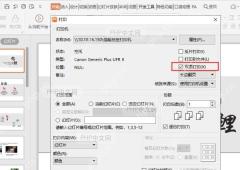
在"份数"输入框中填写需要打印的套数。如果需要按页整理,可勾选"逐份打印"选项,这样打印机会先完整输出一套文档后再打印下一套,方便直接装订分发。

第4步:调整打印布局和颜色
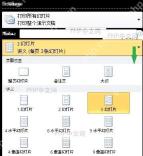
点击"整页幻灯片"下拉菜单可切换讲义版式:选择"讲义"并设置每页包含的幻灯片数量(如2页、3页、6页),适合制作会议材料;选择"备注页"可同步打印演讲者备注。
在"颜色"下拉列表中根据需求选择:彩色打印保留原始设计效果;灰度打印节省彩色墨粉且文字清晰;纯黑白模式适合仅需文字内容的场景。如需节约纸张,可勾选"双面打印"选项(需打印机支持)。
第5步:确认并开始打印
在左侧预览区域仔细检查每页幻灯片的排版、页边距和内容显示是否正常,确认所有设置无误后,点击设置面板底部醒目的"打印"按钮。
点击后系统会将打印任务发送至选定设备,界面可能显示打印进度提示。打印完成后,及时取走纸质文档并检查输出质量,如有问题可返回调整设置重新打印。
实用提示:打印前建议先使用"Microsoft Print to PDF"虚拟打印机生成PDF预览,确认效果后再用物理打印机输出,可避免纸张和墨粉浪费。对于重要演示文稿,建议先打印单份样张检查颜色和排版。






