


把excel表格插到word里想保住原有格式,直接选「保留源格式」粘贴就行;要是之后完全不需要调整排版,直接用选择性粘贴转成图片,表格线、配色、列宽都不会被word自动乱改。本次操作使用的是microsoft 365版本的excel和word软件。
第一步:选中 Excel 表格
打开Excel,只框选你要放到Word里的表格区域,别整行整列全选进去。最好提前在源文件里把列宽、字体、底纹、边框都调整妥当,后面粘贴到Word的时候会直接沿用这些设置,不容易出问题。
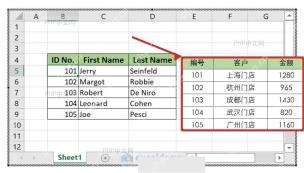
第二步:复制选区内容
按 Ctrl+C 复制选中的区域,等表格边缘出现复制的虚线之后,再切到Word里操作。别提前把内容存成CSV或者纯文本格式,不然边框、配色、合并单元格这些效果全都会丢失。
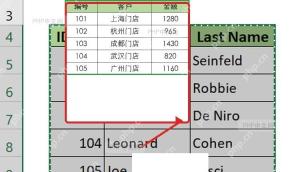
第三步:选择保留源格式
切到Word的目标位置按 Ctrl+V 粘贴,刚贴完表格旁边会弹出粘贴选项的小浮标,点它选 保留源格式 就行。这种粘贴方式适合之后还要在Word里改文字、改数值的场景,贴进来的表格还是可以直接编辑的对象。

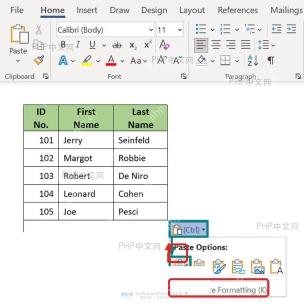
第四步:打开选择性粘贴
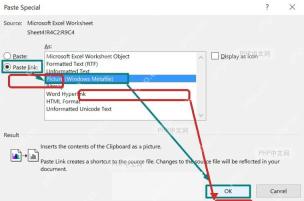
要是普通粘贴完发现列宽被挤变形、分页位置乱跳,就切到Word顶部的“开始”选项卡,展开“粘贴”的下拉菜单,进入 选择性粘贴 界面。这个方法专门给要求格式完全固定的文档准备,比如报价单、审批附件,或是发给别人只供阅读的表格。
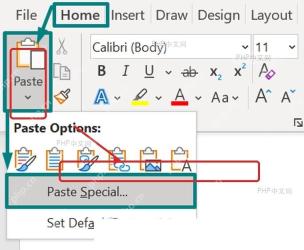
第五步:粘贴为图片格式
在“选择性粘贴”窗口中选择 图片 或者 增强型图元文件,再点“确定”就完成了。粘贴出来的内容会按图片处理,表格线和填充色稳定性很强;代价是没法像普通表格那样直接编辑单元格里的文字。
需要后续修改数据的就用第三步的“保留源格式”方案,要在Word里彻底锁死版式的就用第五步的图片粘贴方式。如果表格特别宽,粘贴完之后直接把Word页面方向调成横向,通常比硬拖表格边框调整要稳得多。


