


给pdf加图章操作很简单,顺着「打开文件→选图章→点到页面对应位置→下载保存」走就行。这次用的是pdfgear在线pdf编辑器,要是你只需要加approved、draft、confidential这类常用标准图章,啥插件都不用装。
动手前先把要处理的PDF备好。如果文件里有合同编号、金额、身份证号这类敏感内容,建议先拿副本试一遍,确认图章位置、保存结果都没问题,再处理正式文件。
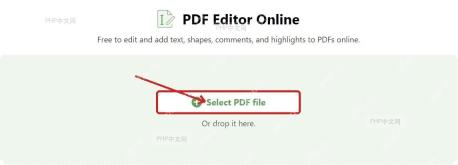
第一步:选择 PDF 文件
打开PDFgear在线PDF编辑器之后,点页面中间的 Select PDF file,就能把要盖章的PDF传上去。也可以直接把文件拖到上传区域,进入编辑界面先核对下页码、缩放比例是不是正常,免得后面把图章错放到其他页面。
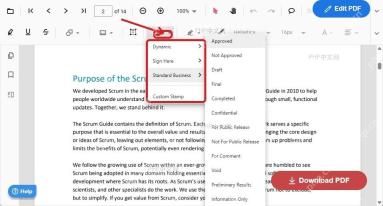
第二步:打开图章菜单
PDF加载完成后,顶部工具栏会显示铅笔、下划线、形状、文字框之类的编辑按钮,找到图章样式的按钮点开,展开菜单里能看到 Dynamic、Sign Here、Standard Business 和 Custom Stamp 这几个分类。普通审批章一般在Standard Business里挑,签字位置提醒的标记去Sign Here里找就行。

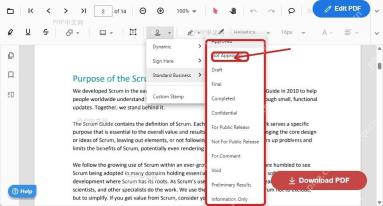
第三步:选择图章样式
鼠标移到对应的分类上,右侧就会列出所有可选图章,比如Approved、Not Approved、Draft、Final、Completed、Confidential这些。选完先别急,先核对这个图章的含义和文件状态对不对得上:审批通过的文件常用Approved或者Final,内部流转的草稿文件选Draft或者For Comment更合适。
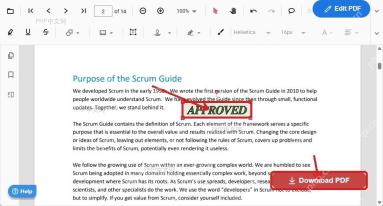
第四步:放置并下载 PDF
选好图章之后,直接在PDF页面需要盖章的地方点一下,图章就会出现在页面上。拖动图章四角的控制点可以调整大小,按住图章本体就能挪位置,注意别把章压到正文里的金额、签名栏或者日期栏。位置确认好之后点右侧的 Download PDF 保存,新导出的文件就会带上刚加的图章。
要是需要做公司专属章或者个人自定义文字章,直接用软件里的Custom Stamp入口,先生成好自定义图章,再回到编辑页面放置就行。文件下载完最好重新打开检查一遍:图章位置没偏移、没盖住关键信息、文件所有页面都能正常翻,确认没问题再发别人更稳妥。





